Microsoft 365 Insider | Outlook | Windows
Eine Microsoft-Anwendung zum Verwalten von E-Mails, Kalendern, Kontakten und Aufgaben auf allen Geräten und Plattformen.

Dieser Browser wird nicht mehr unterstützt.
Führen Sie ein Upgrade auf Microsoft Edge durch, um die neuesten Features, Sicherheitsupdates und den technischen Support zu nutzen.
' cx='32' cy='32' r='32' /%3E%3Ctext x='50%25' y='55%25' dominant-baseline='middle' text-anchor='middle' fill='%23FFF' %3EA%3C/text%3E%3C/svg%3E)
Hallo zusammen,
seit heute ist bei der Nachrichtenvorschau kein Darkmode mehr verfügbar. Alles andere rundum bleibt im Darkmode, genauso wie auch die anderen Officeprogramme.
Es ist die Outlookversion 2308 (Build 16731.20194)
Sonne und Mond Icon erscheinen bei mir nicht. Schwarz ist eingestellt, genauso die Deaktivierung von "Die Hintergrundfarbe der Nachricht nie ändern"
Über eine Lösung wäre ich sehrh froh.
Vielen Dank im Voraus und liebe Grüße,
Martin
Eine Microsoft-Anwendung zum Verwalten von E-Mails, Kalendern, Kontakten und Aufgaben auf allen Geräten und Plattformen.
Gesperrte Frage. Diese Frage wurde aus der Microsoft-Support-Community migriert. Sie können darüber abstimmen, ob sie hilfreich ist, aber Sie können keine Kommentare oder Antworten hinzufügen oder der Frage folgen.
Diese Antwort wurde automatisch übersetzt. Daher können grammatikalische Fehler oder seltsame Formulierungen vorkommen.
Hallo
Wir haben seit 72 Stunden nichts mehr von Ihnen gehört, daher werden wir Ihr Problem als gelöst betrachten. Wenn Sie weitere Hilfe benötigen, erstellen Sie bitte einen neuen Thread, um Ihre Bedenken über diesen Link zu diskutieren:Neue Frage erstellen oder Diskussion starten (microsoft.com), da wir diesen Thread in Zukunft nicht mehr überwachen werden.
Vielen Dank für Ihr Verständnis.
Aufrichtig
Khou Sun
Microsoft Community Moderator
Diese Antwort wurde automatisch übersetzt. Daher können grammatikalische Fehler oder seltsame Formulierungen vorkommen.
Hallo Archibald Blake
Grüße!
Vielen Dank, dass Sie in der Microsoft Community gepostet haben.
Wenn Sie die von Ihnen gepostete Beschreibung lesen, scheint es, dass Sie ein Problem mit Microsoft 365 haben , bei dem Sie im Vorschaumodus von Outlook jetzt nicht mehr in der Lage sind, den Dunkelmodus zu aktivieren.
Lassen Sie uns gemeinsam die beste Lösung für dieses Problem finden.
Damit ich das Problem besser verstehe, möchte ich ein paar Fragen stellen:
• Wenn möglich, stellen Sie bitte einen Screenshot des Problems zur Verfügung. Damit wir diese Angelegenheit weiter untersuchen können.
• Konnten Sie versuchen, Ihr Outlook-Programm auf eine frühere Version herunterzustufen, und haben Sie überprüft, ob es das gleiche Verhalten aufweist?
In der Zwischenzeit möchten wir Sie darauf hinweisen, dass sich die Vorschauversion von Outlook noch in der Entwicklung befindet. Aus diesem Grund kann es zu plötzlichen Änderungen der Funktionen und Optionen kommen. Daher ist es möglicherweise am besten, wenn Sie ein Support-Ticket einreichen oder sich diesbezüglich an das Live-Support-Team wenden.
Damit Sie die relevantesten Antworten und die beste Lösung für Ihr aktuelles Anliegen erhalten.
Wenden Sie sich an den Support, und geben Sie Feedback innerhalb des neuen Outlook für Windows
Wenden Sie sich an den Support, um Ihren Supportmitarbeiter direkt im neuen Outlook für Windows zu erreichen. Da es sich um ein Vorschauprodukt handelt, stehen unseren Kunden derzeit keine kostenpflichtigen Standard-Supportoptionen für Kunden zur Verfügung.
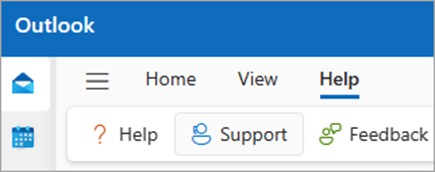
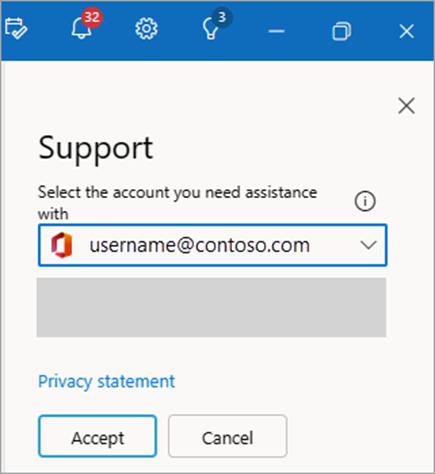
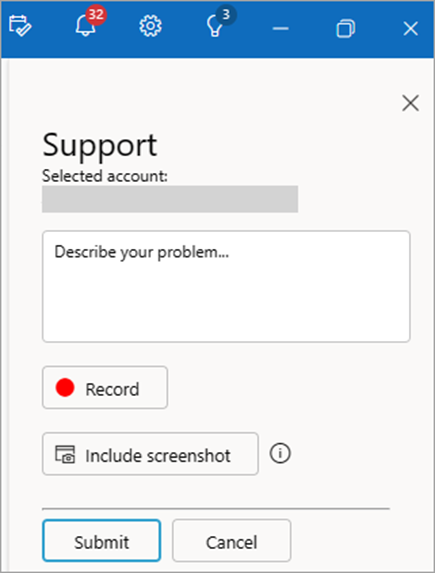
Sie können die Antwort und Die Antwort über den Supportbereich nachverfolgen, der auf der linken Seite angezeigt wird. Um den Bereich erneut zu öffnen, wählen Sie Hilfe > Support aus.
Helfen Sie uns, das Produkt zu verbessern, indem Sie uns Feedback geben. Um Feedback zu geben, wechseln Sie zu Hilfe> Feedback.

Feedback ist nicht verfügbar, wenn Sie die optionale verbundene Benutzeroberfläche deaktivieren. Um Feedback zu aktivieren, wechseln Sie zu Einstellungen> Allgemeines > Datenschutz und Daten > Datenschutzeinstellungen, und aktivieren Sie optional verbundene Erfahrung.

Referenzlink: Wenden Sie sich an den Support, und geben Sie Feedback innerhalb des neuen Outlook für Windows - Microsoft-Support
Hoffe das hilft,
Aufrichtig
Khou Sun
Microsoft Community Moderator