WLan wird nicht angezeigt und ein Zugriff ist nicht möglich

Anonym
2021-12-07T11:53:54+00:00

Nach einer Problembehandlung des Wlans, bei der ich als Administrator den Computer Neustarten lassen musste um das Netzwerk zurückzusetzen, wird mir unter den Verbindungen unten rechts kein Wlan mehr angezeigt(siehe Bild 1)
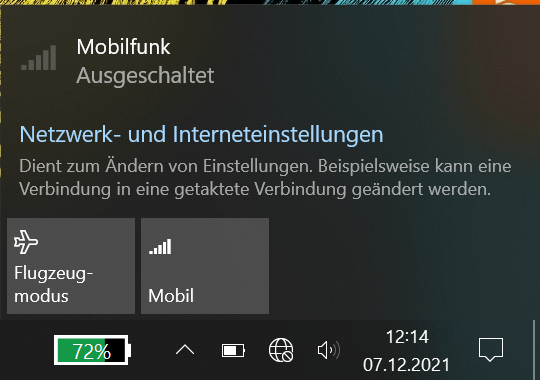
Wenn ich dagegen bei den Netzwerkverbindungen nachschaue wird mir Wlan als aktiv angezeigt, zugriff habe ich dennoch nicht darauf. (siehe Bild 2)
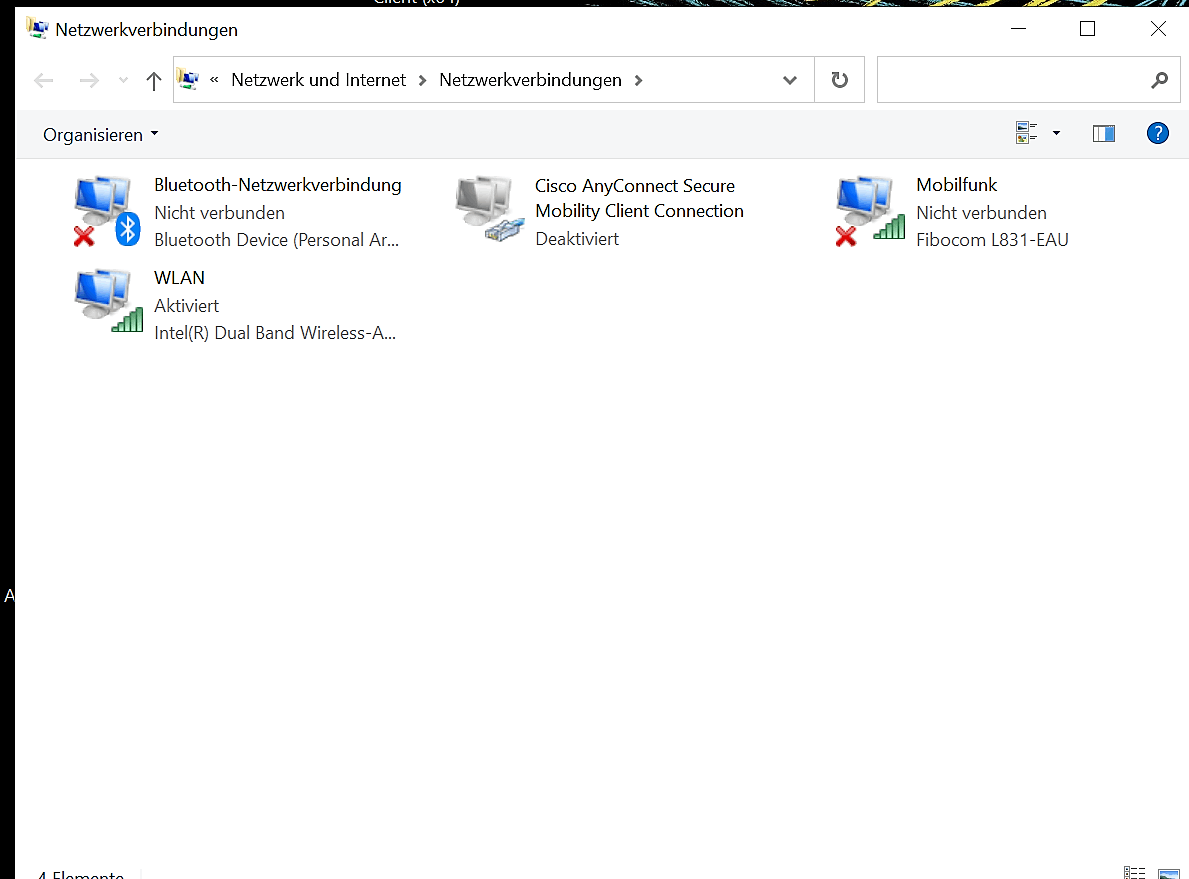
Ich habe auch schon das versucht:

Klicken Sie auf Ihre Start-Schaltfläche, geben Sie cmd ein und wählen Sie Eingabeaufforderung . Führen Sie diesen Befehl aus und drücken Sie Enter: ipconfig /flushdns Befehlsaufforderung schließen. Öffnen Sie die Einstellungs-App. Wechseln Sie zu Netzwerk und Internet. Klicken Sie auf die Schaltfläche Netzwerkzurücksetzen. Warten Sie, bis Ihr PC nach 5 Minuten automatisch neu gestartet wird, nicht manuell neu starten.

Es hat sich leider nichts verändert.

Der Computer um den es geht ist ein Lenovo Miix 320

Die Windowsversion(siehe Bild 3)
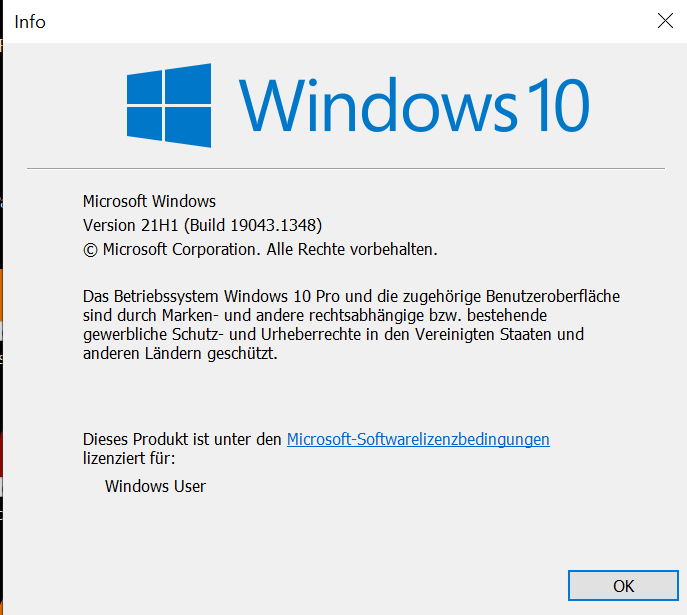
Die Treiber sind laut Lenovo Vantage(das Programm ist vorinstalliert und kümmert sich um Treiber und co) auf dem neusten Stand(siehe Bild 4)
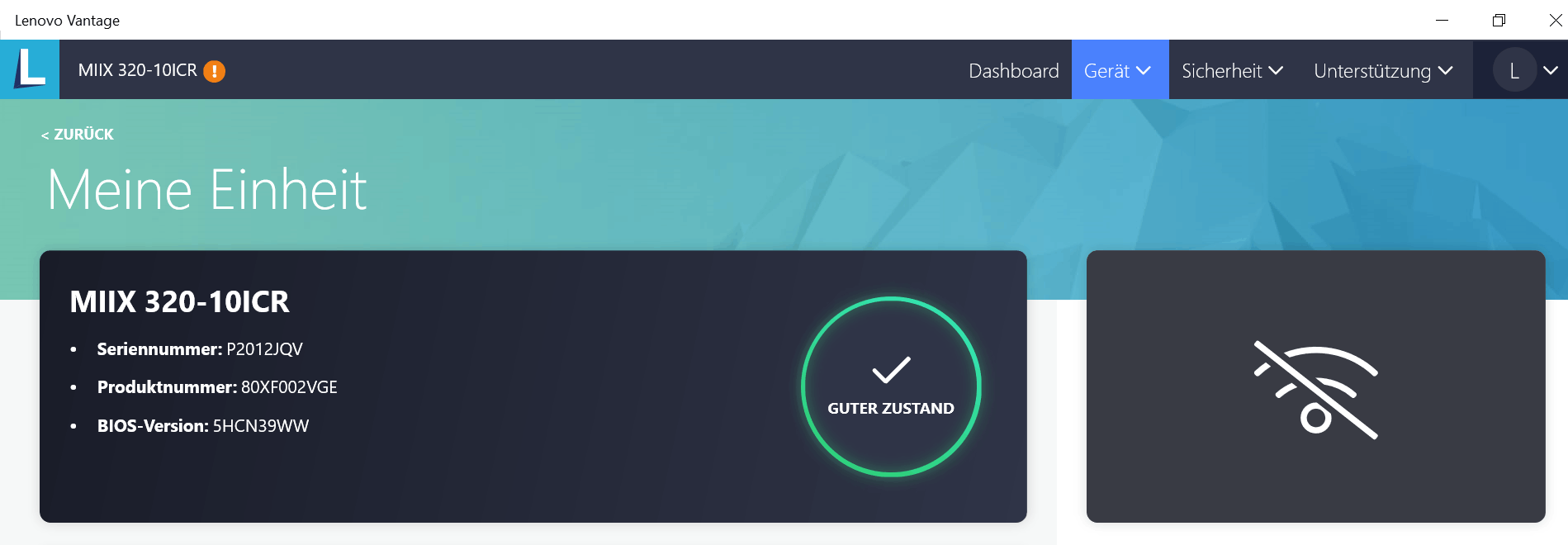
Ich benutze ein Avast Free Antivirus

Hoffe irgendwer kennt das Problem und kann mir helfen.

Windows für Zuhause | Windows 10 | Internet und Konnektivität

Gesperrte Frage. Diese Frage wurde aus der Microsoft-Support-Community migriert. Sie können darüber abstimmen, ob sie hilfreich ist, aber Sie können keine Kommentare oder Antworten hinzufügen oder der Frage folgen.

0 Kommentare Keine Kommentare

4 Antworten

Sortieren nach: Am hilfreichsten
  1. Anonym
    2021-12-07T19:54:47+00:00

    Ich benutze ein Avast Free Antivirus

    Das ist jetzt nicht gut für die Stabilität und Sicherheit des Systems. Ob es auch mit diesem Problem zu tun hat, kannst du einfach durch Deinstallation prüfen.

    Hast du die Problembehebung für das Netzwerk noch ein weiteres Mal durchgeführt?

    War diese Antwort hilfreich?

    Eine Person fand diese Antwort hilfreich.
    0 Kommentare Keine Kommentare
  2. Anonym
    2021-12-07T17:13:18+00:00

    Wir verwenden einen Übersetzungsdienst, um unsere Benutzer zu unterstützen. Bitte entschuldigen Sie grammatikalische Fehler.

    Danke für die Klarstellung.
    In diesem Fall schlage ich vor, den Wi-Fi-Treiber neu zu installieren.

    Bevor Sie mit dem Verfahren beginnen, laden Sie den Treiber über den untenstehenden Link herunter
    https://download.lenovo.com/consumer/mobiles/eq...

    Quelle: https://pcsupport.lenovo.com/de/de/products/tab...

    Deinstallieren Sie den aktuellen Treiber:

    1. Öffnen Sie "Geräte-Manager";
    2. Erweitern Sie "Netzwerkadapter";
    3. Klicken Sie mit der rechten Maustaste auf den Adapter und wählen Sie "Gerät deinstallieren";
    4. Aktivieren Sie auf dem Bestätigungsbildschirm "Löschen Sie die Treibersoftware für dieses Gerät" und klicken Sie auf "Ok".
    5. Starten Sie den PC neu.

    Installieren Sie den Treiber, den Sie vom Hersteller heruntergeladen haben.
    ________________________________________________________
    Standard-Haftungsausschluss: Es gibt Links zu Nicht-Microsoft-Websites. Die Seiten scheinen genaue, sichere Informationen zu liefern. Achten Sie auf Anzeigen auf Websites, die produkte bewerben, die häufig als PUP (Potenziell unerwünschte Produkte) eingestuft werden. Recherchieren Sie gründlich jedes Produkt, das auf den Websites beworben wird, bevor Sie sich entscheiden, es herunterzuladen und zu installieren.
    ________________________________________________________

    War diese Antwort hilfreich?

    0 Kommentare Keine Kommentare
  3. Anonym
    2021-12-07T14:01:10+00:00

    Danke für die Antwort.

    Leider hat sich an dem Problem nichts geändert.

    Soweit ich sehen kann ist mit dem Geräte alles in Ordnung(siehe Bild 1 und 2)

    War diese Antwort hilfreich?

    0 Kommentare Keine Kommentare
  4. Anonym
    2021-12-07T12:39:29+00:00

    Wir verwenden einen Übersetzungsdienst, um unsere Benutzer zu unterstützen. Bitte entschuldigen Sie grammatikalische Fehler.

    Hallo, ich bin David und helfe Ihnen gerne weiter.

    Ich schlage vor, dass Sie die folgenden Befehle ausführen. Es gibt einige Befehle, die Sie noch nicht ausgeführt haben.

    1. Öffnen Sie Start und geben Sie cmd ein;
    2. Klicken Sie mit der rechten Maustaste auf "Eingabeaufforderung" in der Ergebnisliste und wählen Sie "Als Administrator ausführen";
    3. Geben Sie an der Eingabeaufforderung nacheinander die folgenden Befehle ein und drücken Sie die Eingabetaste:

    netsh int ip reset
    netsh advfirewall reset
    netsh winsock reset
    ipconfig /release
    ipconfig /renew
    ipconfig /flushdns

    1. Starten Sie Ihren PC neu und prüfen Sie, ob das Problem behoben ist.

    Wenn es weiterhin besteht, überprüfen Sie im Geräte-Manager, ob der Wi-Fi-Adapter aufgeführt ist.

    1. Drücken Sie "Windows + X" und wählen Sie "Geräte-Manager";
    2. Erweitern Sie die Kategorie "Netzwerkadapter".
      (Es kann mehr als einen Adapter haben, wenn Sie nicht den richtigen identifizieren, senden Sie einen Screenshot "Windows + Shift + S")

    Wenn es aufgeführt ist, überprüfen Sie, ob es eine Warnung hat und überprüfen Sie den Status des Geräts.

    1. Klicken Sie mit der rechten Maustaste auf das Wi-Fi-Gerät und wählen Sie "Eigenschaften";
    2. Überprüfen Sie die unter "Gerätestatus" angezeigte Meldung.

    Fühlen Sie sich frei, Fragen zu stellen.

    War diese Antwort hilfreich?

    0 Kommentare Keine Kommentare