Diese Antwort wurde automatisch übersetzt. Daher können grammatikalische Fehler oder seltsame Formulierungen auftreten.
Hallo LarsEiden,
Willkommen in der Microsoft Community.
Vielen Dank für Ihre detaillierte Beschreibung des Problems, ich kann bestätigen, dass Sie das Surface Laptop Studio der ersten Generation verwenden.
Nachdem ich alles, was Sie hier gepostet haben, vollständig gelesen habe, spekuliere ich, dass das Problem mit dem Laufwerk zusammenhängen könnte. Das Gedrückthalten des Netzschalters, um einen Neustart des Geräts zu erzwingen, ist eine Surface-spezifische Wiederherstellungsmethode:
Dieser Schritt kann manchmal Treiberausnahmen beheben. Im Gegensatz dazu empfehle ich Ihnen jedoch, ein paar Dinge mit dem Power Drive zu tun:
- Schließen Sie Ihr Surface Laptop Studio an.
- Wählen Sie auf der Taskleiste Suchen aus, geben Sie Geräte-Manager ein, und wählen Sie dann Geräte-Manager aus der Ergebnisliste aus.
- Wählen Sie den Pfeil neben dem Symbol Kategorie Batterien aus.
- Doppeltippen oder doppelklicken Sie auf Microsoft Surface ACPI-kompatibler Steuermethodenakku oder Surface Battery, wählen Sie die Registerkarte Treiber und dann Gerät deinstallieren > OKAY.
Sie können auch mit der rechten Maustaste auf Microsoft Surface ACPI-kompatiblen Akku oder Surface-Akku klicken und dann Gerät deinstallieren auswählen.
5. Wählen Sie den Computer oben in allen Kategorien aus, wählen Sie das Menü Aktion auswählen und dann Auf Hardwareänderungen überprüfen aus.
6. Wählen Sie Start > Power > Neustart aus.
Stellen Sie nach dem Neustart sicher, dass Sie den Surface Laptop Studio-Akku zu diesem Zeitpunkt aufladen können.
Wenn der obige Vorgang nicht funktioniert, wird empfohlen, das Treiber- und Firmwarepaket für Surface Laptop Studio direkt herunterzuladen:
Laden Sie Surface Laptop Studio-Treiber und -Firmware aus dem offiziellen Microsoft Download Center herunter
Dieser Link ist auf Englisch geschrieben.
Sobald der Download abgeschlossen ist, doppelklicken Sie darauf, installieren Sie es und starten Sie dann Ihren Computer neu, um zu prüfen, ob Sie den Akku aufladen können.
Wenn Sie feststellen, dass Sie Ihr Surface Laptop Studio zu diesem Zeitpunkt normal aufladen können, beobachten Sie eine Weile, ob diese Ausnahme erneut auftritt.
Wenn Sie feststellen, dass das Problem später erneut auftritt, handelt es sich möglicherweise um einen Hardwarefehler, und Sie müssen sich an das Surface-Supportteam wenden, um Ihr Surface zur Überprüfung zu senden.
Hier sind die Schritte, um den Surface Live-Support zu kontaktieren, der Ihnen beim Erstellen eines Reparaturauftrags helfen kann:
- Verwenden Sie Ihr persönliches Microsoft-Konto (nicht Ihr Organisationskonto), um auf die folgenden Links zuzugreifen:
Kontakt – Microsoft-Support
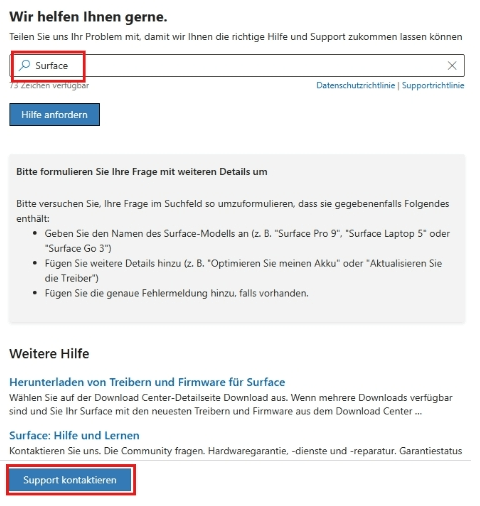
- Geben Sie Surface ein, drücken Sie die Eingabetaste, und klicken Sie unten auf Support kontaktieren:
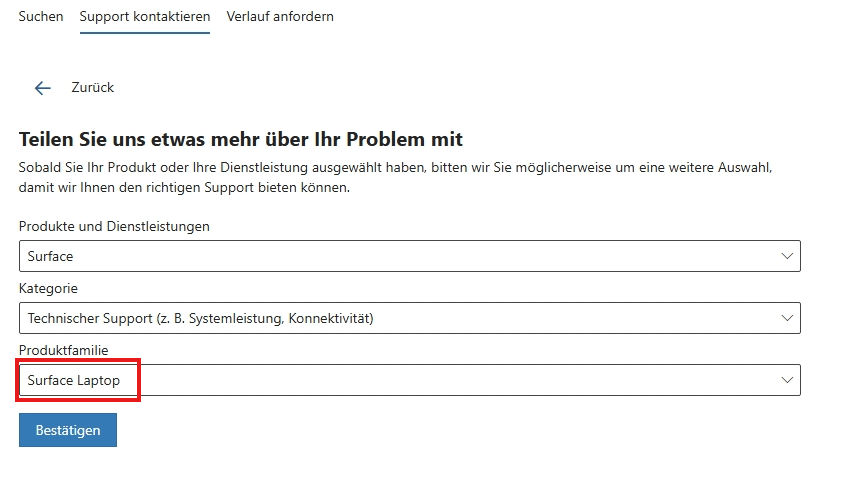
- Wählen Sie gemäß dem folgenden Screenshot aus und klicken Sie auf Bestätigen:
' cx='32' cy='32' r='32' /%3E%3Ctext x='50%25' y='55%25' dominant-baseline='middle' text-anchor='middle' fill='%23FFF' %3EA%3C/text%3E%3C/svg%3E)
