Basierend auf Ihren Bedürfnissen habe ich die entsprechenden Einstellungen des Raumpostfachs getestet und werde versuchen, Ihre Bedürfnisse unter den folgenden zwei Aspekten zu erfüllen.
1.In OWA müssen Sie zunächst über ein Postfach, das Zugriff auf das Raumpostfach hat, auf den Raumpostfachkalender zugreifen und ihn eingeben.
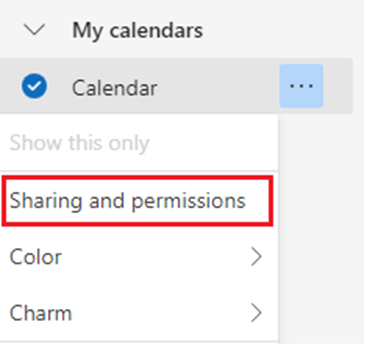
Gehen Sie dann zur Option "Kalender" und wählen Sie "Sharing and Permissions" oder wählen Sie die Option "Share" über dem Kalender. Dies ist in der folgenden Abbildung dargestellt.

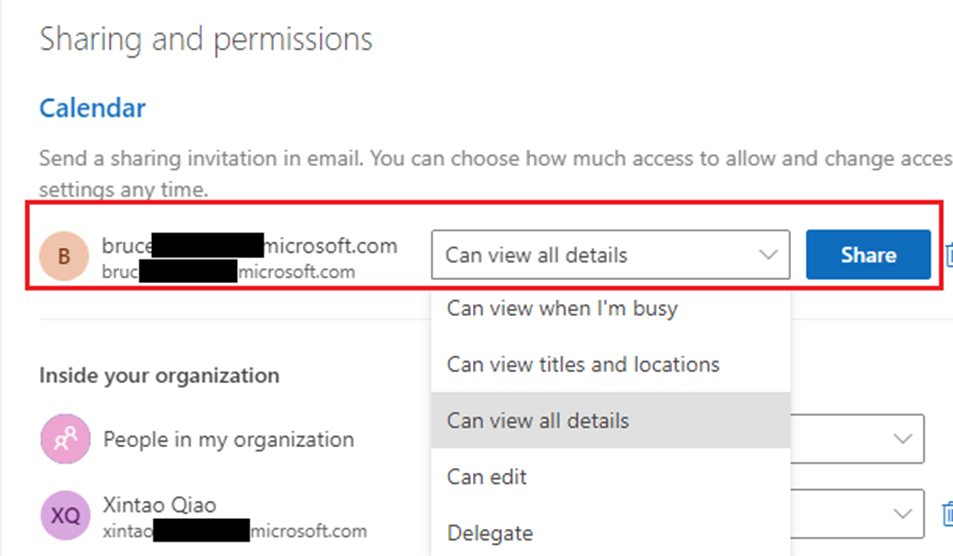
Fügen Sie dann die E-Mail-Adressen der Benutzer oder Gruppen hinzu, die Sie autorisieren möchten, und wählen Sie in der Dropdown-Box die entsprechenden Berechtigungen für Ihre spezifischen Anforderungen aus.
2.Ähnliche Vorgänge können mit PowerShell durchgeführt werden.
Verwenden Sie Add-MailboxFolderPermission, um Berechtigungen für den Raumpostfachkalender zu vergeben. Hier ist ein Beispielbefehl, um einem Benutzer oder einer Gruppe die erforderlichen Berechtigungen zu erteilen:
Add-MailboxFolderPermission -Identity "RoomMailbox:Calendar" -User "UserOrGroup" -AccessRights Reviewer
Der Parameter -AccessRights kann auf verschiedene Stufen eingestellt werden, wie Reviewer, Editor, PublishingEditor usw.
Für Ihren Bedarf sollte Reviewer ausreichen, da er es den Benutzern ermöglicht, die Details von Terminen einzusehen.
Weitere Informationen können sein Add-MailboxFolderPermission (ExchangePowerShell) | Microsoft Learn
Mit Set-CalendarProcessing können Sie Ihre Einstellungen für die Kalenderverarbeitung weiter anpassen. Damit können Sie steuern, wie Besprechungsanfragen behandelt werden und welche Informationen sichtbar sind. Hier ist ein Beispiel:
Set-CalendarProcessing -Identity "RoomMailbox“ -AddOrganizerToSubject $true
Der Parameter -AddOrganizerToSubject $true fügt den Namen des Organisators zum Besprechungsthema hinzu.
Weitere Informationen finden Sie unter Set-CalendarProcessing (ExchangePowerShell) | Microsoft Learn
Das Obige stammt von einer Übersetzungssoftware, verzeihen Sie mir meine beschissene Grammatik.
Wenn die Antwort hilfreich ist, klicken Sie bitte auf „Antwort akzeptieren“ und bewerten Sie die Antwort positiv. Wenn Sie weitere Fragen zu dieser Antwort haben, klicken Sie bitte auf „Kommentar“.
' cx='32' cy='32' r='32' /%3E%3Ctext x='50%25' y='55%25' dominant-baseline='middle' text-anchor='middle' fill='%23FFF' %3EDB%3C/text%3E%3C/svg%3E)

' cx='32' cy='32' r='32' /%3E%3Ctext x='50%25' y='55%25' dominant-baseline='middle' text-anchor='middle' fill='%23FFF' %3EA%3C/text%3E%3C/svg%3E)