Spejling af Harddisk

Anonym
2021-03-10T15:08:47+00:00

Hej,

Jeg har fået en ny harddisk, og vil gerne spejle den gamle over på den nye. Jeg har set jeres gamle svar, men når jeg går ind i Diskhåndtering og jeg højreklikker på den nye hd, kommer der ikke noget “New mirrored volume” frem, hvorfor jeg ikke kommer videre. Hvad gør man så? Vh Niels Chr

Windows til hjemmet | Windows 10 | Indstillinger

Låst spørgsmål. Dette spørgsmål blev migreret fra Microsoft Support-community'et. Du kan stemme om, hvorvidt det er nyttigt, men du kan ikke tilføje kommentarer eller svar eller følge spørgsmålet.

0 kommentarer Ingen kommentarer

10 svar

Sortér efter: Ældste
  1. Van S 24,560 Omdømmepoint Uafhængig rådgiver
    2021-03-10T16:11:02+00:00

    Vi bruger en oversættelsestjeneste til at hjælpe vores brugere. Undskyld grammatiske fejl.

    Hej, jeg hedder Van. Jeg er en uafhængig rådgiver og en Microsoft-bruger som dig. Jeg vil med glæde hjælpe dig i dag.

    Må jeg spørge, er begge drev (kilden og målet) har samme partition stil (GPT eller MBR)? Hvis du vil kontrollere det, skal du højreklikke på disken i Diskhåndtering og derefter vælge egenskaber og derefter gå til fanen Diskenheder.

    Hvis ikke, skal du ændre partitionstypen for destinationsdrevet til partitionstypen for kildedrevet. Prøv derefter at oprette en spejling igen.

    Med venlig hilsen

    Van

    Var dette svar nyttigt?

    0 kommentarer Ingen kommentarer
  2. Anonym
    2021-03-10T16:13:50+00:00

    Hej Niels Chr.

    Det er en rigtig fornuftig ide, at spejle sin harddisk så man sikrer sine filer og dokumenter, og jeg går her ud fra, du har forsøgt metoden som beskrevet her:

    1. Tryk Windows tast + X for at åbne Power menuen og vælg Diskhåndtering
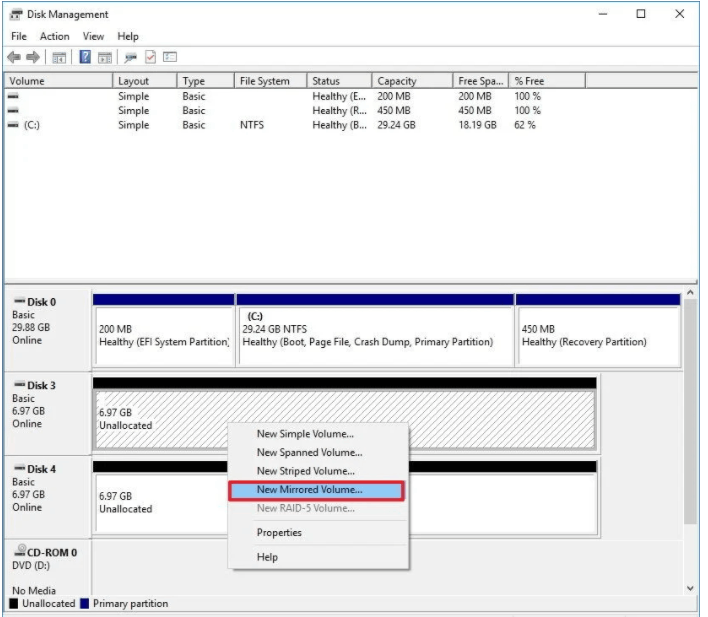
    2. Højreklik på det tomme drev og vælg New Mirrored Volume
    1. Vælg Næste

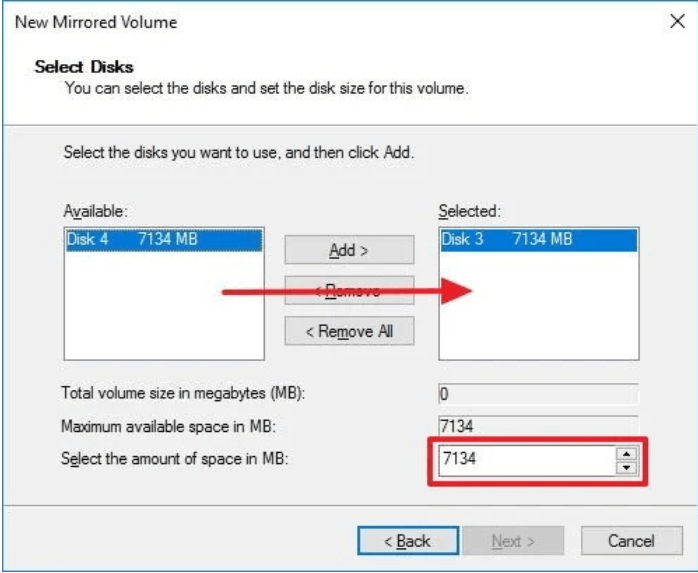
    4 Vælg det tilgængelige drev

    1. Vælg Tilføj (Add)

    6 Specificer størrelsen på den spejlede volumen

    7 Vælg Næste
    8 Vælg et bogstav til Drevet eller brug default indstillingerne og vælg Næste

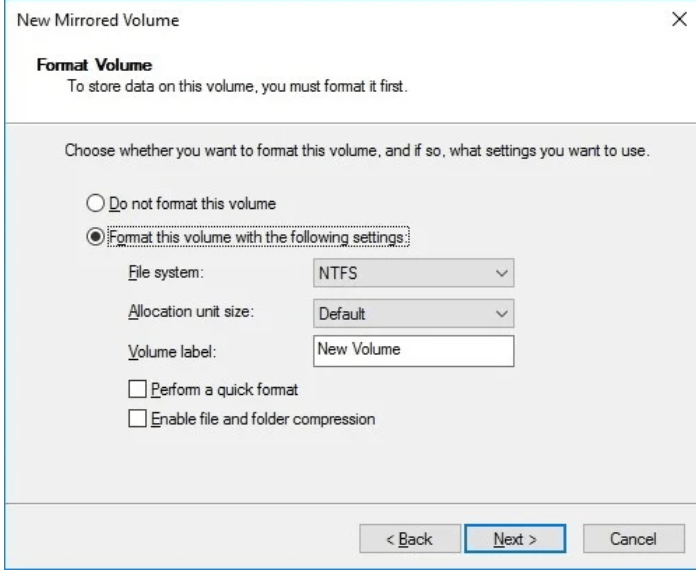
    9 Vælg Format this volume with the following settings og husk at filsystemet er NTFS, størrelsen af enheden er sat til default og du har indtastet et navn til volumen

    10 Vælg Perfom a Quick Format

    1. Vælg Næste

    12 Vælg Finish (afslut)

    13 Vælg JA til at konvertere basiske drev til dynamiske drev

    Din udfordring er jo så at du ikke har muligheden for at vælge New Mirrored Volume.

    Her vil jeg så høre, om din nye HD er samme størrelse eller større end den originale HD, for hvis den er mindre, vil muligheden IKKE dukke op.

    Du kan også se på denne artikel

    Lagerpladser i Windows 10 (microsoft.com)

    Og endeligt så er den udfordring du beskriver ikke noget vi sædvanligtvis understøtter så du kan også se, om du kan finde et svar hos vores Technet

    Technet forums (microsoft.com)

    Vend endeligt retur, hvis du har andre spørgsmål og så må du have en go' onsdag aften

    /Lis_M

    Var dette svar nyttigt?

    0 kommentarer Ingen kommentarer
  3. Anonym
    2021-03-10T16:52:50+00:00

    Hej

    Det prøver jeg i morgen.

    Tak for svar!

    Vh

    Niels Chr

    Var dette svar nyttigt?

    0 kommentarer Ingen kommentarer
  4. Van S 24,560 Omdømmepoint Uafhængig rådgiver
    2021-03-10T17:38:40+00:00

    Vi bruger en oversættelsestjeneste til at hjælpe vores brugere. Undskyld grammatiske fejl.

    Hej Niels,

    Du er meget velkommen, så lad mig vide fremskridt

    Med venlig hilsen

    Van

    Var dette svar nyttigt?

    0 kommentarer Ingen kommentarer
  5. Anonym
    2021-03-10T20:28:18+00:00

    Hej

    Tak for svar.

    Nu har jeg set, og da jeg så meget tæt, var der faktisk forskel. Den gamle harddisk er på 465,64 GB og den ny 465, 76.

    Kan jeg på en eller anden måde trække de 120 Mb væk, så de to hd`er bliver lige store?

    Vh

    Niels Chr

    Var dette svar nyttigt?

    0 kommentarer Ingen kommentarer