Hej igen Mikkel
Microsoft er opmærksom på et problem, hvor en Intel Wi-Fi-driveropdatering kan forårsage en Bluetooth®-driverfejl på grund af inkompatible Wi-Fi- og Bluetooth®-driverversioner. Wi-Fi-opdateringen kan være installeret med din nyeste
opdaterede Windows-opdatering. Alle enheder, der bruger en kombination af en Intel Wi-Fi-driver, der er nyere end 19.80, men ældre end 20.50 sammen med en Bluetooth-driver, der er nyere end 19.0, men ældre end 19.50, påvirkes af dette problem. Den nuværende
løsning er at installere den nyeste Intel Wi-Fi-driver (version 20.50+), der er tilgængelig for dit system og derefter foretage en hård genstartning af din enhed.
Del 1: Kontroller Bluetooth-driverversionen for at bekræfte, om dette problem gælder for din enhed
- Åbn Enhedshåndtering, og sørg for, at fanen "Vis" er indstillet til "Efter type".
- Udvid Bluetooth® og find din Bluetooth-radio, der sandsynligvis vises som "Intel (R) Wireless Bluetooth (R)". Bekræft, at der vises et gult udråbstegn for denne enhed.
- Højreklik på "Intel (R) Wireless Bluetooth (R)" og vælg Egenskaber.
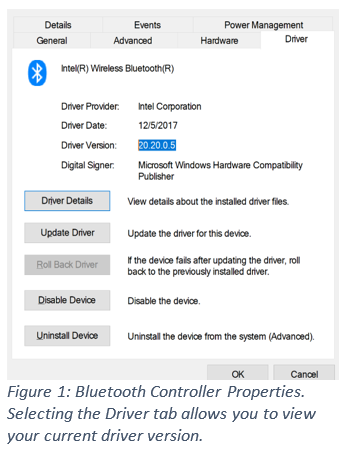
- Klik på fanen Driver og tjek Bluetooth-driverversionen. (Se Figur 1.) Hvis din driver version er 19.50 eller mere, oplever du ikke dette problem. Hvis din Bluetooth-driverversion er nyere end 19,0, men ældre
end 19.50, fortsæt til næste afsnit.
Del 2: Opdater din Intel Wi-Fi-driver version til 20.50+
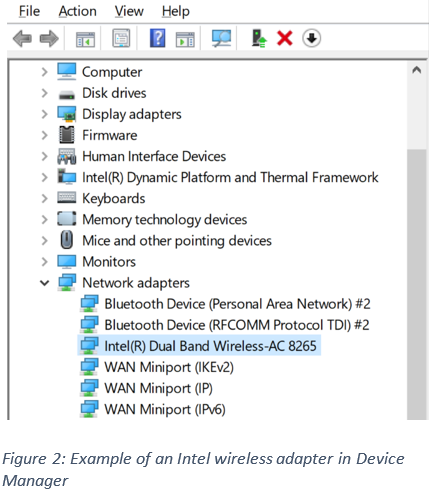
- Udvid Netværksadaptere i Enhedshåndtering, og find din trådløse controller.
- Hvis du har problemer med at identificere navnet på din Wi-Fi-controller, kan du også kontrollere navnet ved hjælp af denne
vejledning.
- Højreklik på din Wi-Fi-controller (se figur 2) og vælg Egenskaber.
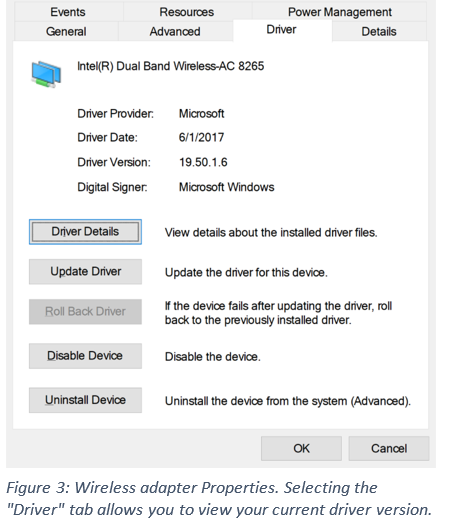
- Klik på fanen Driver for at kontrollere din Bluetooth-driverversion. (Se figur 3.)
 4. Hvis din driverversion er nyere end 19.80, men ældre end 20.50, skal du klikke påOpdater driver og vælge Søg automatisk. Windows installerer automatisk den nyeste driverversion for din
enhed.
5. Hvis Windows installerer Wi-Fi-driver version 20.50 eller senere i det foregående trin, skal du fortsætte til Del 3 (hård start).
6. (Valgfrit) Hvis Windows ikke automatisk finder og installerer driver version 20.50 eller nyere, skal du besøge Intel
Download Centerfor at downloade den nyeste driver til din enhed. Klik
her for at lære at manuelt installere din downloadede driver.
4. Hvis din driverversion er nyere end 19.80, men ældre end 20.50, skal du klikke påOpdater driver og vælge Søg automatisk. Windows installerer automatisk den nyeste driverversion for din
enhed.
5. Hvis Windows installerer Wi-Fi-driver version 20.50 eller senere i det foregående trin, skal du fortsætte til Del 3 (hård start).
6. (Valgfrit) Hvis Windows ikke automatisk finder og installerer driver version 20.50 eller nyere, skal du besøge Intel
Download Centerfor at downloade den nyeste driver til din enhed. Klik
her for at lære at manuelt installere din downloadede driver.
Del 3: Udfør en hård start
Når du har bekræftet, at du har installeret en Intel Bluetooth-driverversion af 19.50 eller nyere eller en Intel Wi-Fi-driver med version 20.50 eller nyere, er en hård genstart obligatorisk for at løse problemet
helt.
- Gem alle åbne dokumenter og luk alle apps på din enhed.
- Tryk og hold tænd/sluk-knappen inde på din enhed, indtil din enhed slukkes.
- Afbryd strømforsyningerne til din enhed i 10-20 sekunder.
- Bærbare computere/tablets skal afbryde opladeren.
- Stationære skal frakobles stikkontakter.
- Tilslut strømforsyningen igen.
- Tænd for enheden, og problemet bør nu være løst.
Når din enhed er tændt, skal du åbne Enhedshåndtering og kontrollere, at Bluetooth ikke længere har en fejl. Hvis Bluetooth stadig har en fejl, skal du prøve den Alternative løsning.
Alternativ løsning: Opdater Bluetooth®-driveren til den seneste tilgængelige driver.
- Åbn Enhedshåndtering, og sørg for, at fanen "Vis" er indstillet til "Efter type".
- Udvid Bluetooth®, og find din Bluetooth-radio, der sandsynligvis vises som "Intel (R) Wireless Bluetooth (R)". Bekræft, at der vises et gult udråbstegn for denne enhed.
- Højreklik på "Intel (R) Wireless Bluetooth (R)" og vælg Egenskaber.
- Klik på fanen Driver og tjek Bluetooth-driverversionen. (Se figur 1.)
- Hvis din driverversion er ældre end 19.50, skal du klikke på Opdater driver og vælge Søg automatisk. Windows installerer automatisk den nyeste driverversion til rådighed for din Bluetooth-radio.
- Hvis Windows installerer Bluetooth-driver version 19.50 eller nyere i det foregående trin, skal du udføre en hård start som beskrevet i del 3, og så skulle problemet være løst.
- (Valgfrit) Hvis Windows ikke automatisk finder og installerer driver version 20.50 eller nyere, skal du besøge Intel
Download Centerfor at downloade den nyeste driver til din enhed. Klik
her for at lære at manuelt installere din downloadede driver. Når den nye driver er installeret skal du udføre en hård start som beskrevet i del 3, og så skulle problemet være løst.
Hvis ingen af disse løsninger virker, er det sandsynligt, at du oplever et andet problem. Prøv at køre Bluetooth-fejlfindingsprogrammet, som du kan finde under Indstillinger> Opdatering og sikkerhed> Fejlfinding> Bluetooth-fejlfinding.
Du kan også besøge voresFAQ-side og/eller informere os om dit problem via Windows
Feedback Hub (Kategori: Enheder og drivere).
Mere info
I de fleste Bluetooth-kompatible Windows-enheder findes Bluetooth og Wi-Fi på samme chip og deler de samme antenner til modtagelse og transmission af data. I dette tilfælde forårsagede et problem med en inkompatibilitet mellem en
Wi-Fi-driver og en Bluetooth-driver et problem. Alle Intel Wi-Fi-driverversioner af 20.50 eller nyere indeholder en opløsning for dette problem. Vi anbefaler, at du opdaterer dine drivere regelmæssigt for at sikre, at du har den bedste og mest sikre oplevelse
med dine eksterne enheder.
Lad mig gerne høre hvordan det går med det.
Hav en dejlig dag.
Venlig hilsen
Katja
' cx='32' cy='32' r='32' /%3E%3Ctext x='50%25' y='55%25' dominant-baseline='middle' text-anchor='middle' fill='%23FFF' %3EA%3C/text%3E%3C/svg%3E)
