Værktøjet Diskoprydning i Windows kan hurtigt slette forskellige systemfiler og frigøre diskplads. Men nogle ting som Windows ESD Installation filer på Windows 10 bør sandsynligvis bør fjernes.
For det meste, elementerne i Diskoprydning er sikre at slette. Men hvis computeren ikke kører ordentligt så kan nogle af disse ting forhindre dig i at afinstallere opdateringer, rulle dit operativ system tilbage eller bare fejlfindinging et problem, så de
er praktisk at beholde hvis du har pladsen.
Diskoprydning
Du kan starte Diskoprydning fra Start menuen ved søge efter Diskoprydning. Det vil straks scanne efter filer, den kan slette og vise en liste til dig. Men det viser bare filer, du kan slette under de aktuelle tilladelser din nuværende bruger
har.
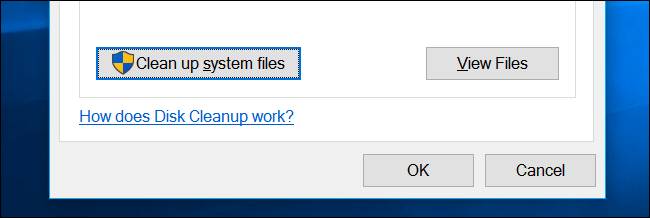
Forudsat du har administratoradgang til computeren, vil du kunne klikke på Clean Up System fils for at se en komplet liste over de filer, du kan slette.
For at fjerne en gruppe af filer marker den på listen. For at beholde en gruppe af filer sikre dig at de ikke er markeret. Du vil se den maksimale mængde data du kan slette øverst i vinduet, og hvor meget plads du faktisk spare i bunden. Klik på OK når du
er færdig med at vælge data og Diskoprydning sletter de typer data du vil fjerne.
Windows ESD installations filer er vigtige
I Windows 10 er der nu en det hedder Windows ESD installations filer. Sletning det kan frigøre nogle gigabyte plads på harddisken. Dette er sandsynligvis den vigtigste indstilling på listen, og hvis du sletter dette, kan det give dig problemer.
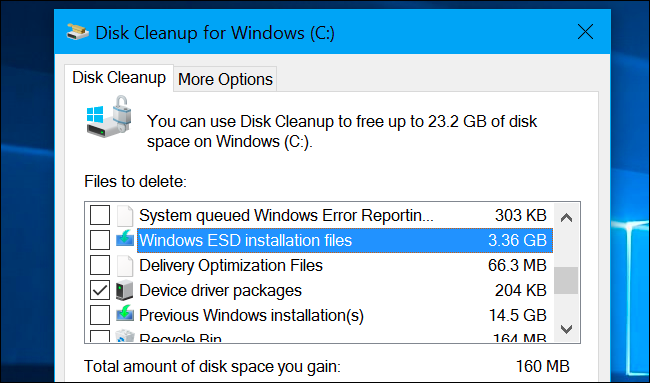
Disse ESD filer bruges til nulstille din pc til fabriksindstillingerne igennem Indstillinger -> Opdatering og gendannelse. Hvis du sletter disse filer har du mere plads på harddisken men de er nødvendige for at nulstille
din pc. Hvis du sletter dem. skal du hente Windows 10 installationsfilerne fra Microsoft hvis du ønsker at nulstille den. De kan hentes herfra
Anbefales ikke at slette disse, medmindre du har desperat brug for de få gigabyte harddiskplads.
Alt muligt andet Diskoprydning kan slette
Så hvad gør alle de andre muligheder? Bemærk at dette er fra Diskoprydning på en pc, der kører Windows 10 med Anniversary opdatering installeret, også kaldet 1607/14393. Ældre versioner af Windows kan have lidt færre muligheder. Nogle indstillinger vises
muligvis kun, hvis du har visse typer filer på din harddisk.
- Windows Update Oprydning: Når du installerer opdateringer fra Windows Update, beholder Windows ældre versioner af systemfilerne. Dette giver dig mulighed for at afinstallere opdateringerne senere. Men hvis du ikke har planer om nogensinde
at afinstallere eventuelle Windows-opdateringer, det er spild af plads. Det er sikkert at slette så længe din computer fungerer korrekt, og du ikke har planer om at afinstallere eventuelle opdateringer.
- Windows Defender: Denne mulighed sletter "ikke kritiske filer der bruges af Windows Defender", i henhold til værktøjet Diskoprydning. Microsoft forklarer ikke, hvad disse filer er, men det er sandsynligt at de bare er midlertidige filer.
Du kan vælge denne mulighed for at frigøre noget plads og Windows 10 indbyggede antivirus vil fortsætte med at køre normalt.
- Windows opgraderings logfiler: Når du opgraderer Windows,for eksempel opgradere fra Windows 7 til 10, eller opgradere fra Windows 10s opdatering fra november til Windows 10s Anniversary opdatering opretter Windows logfiler. Disse logfiler
kan "Hjælp til at identificere og løse problemer, der opstår". Hvis du ikke har nogen opgradering problemer, er du velkommen til at slette disse.
- Downloaded Program Files: Denne mappe indeholder ActiveX-objekter og Java-applets, der downloades fra internettet, når du ser visse websider i Internet Explorer. Du er velkommen til at slette disse. De vil automatisk blive downloadet igen,
når du besøger et websted, der kræver dem, hvis du har brug for dem.
- Temporary Internet Files: Dette indeholder din "browser cache" til Internet Explorer og Microsoft Edge. Cachen indeholder stumper og stykker af websteder, der er gemt på din harddisk, så du kan indlæse dem hurtigere i fremtiden. Du kan
fjerne dette for at frigøre plads, men din browser cache vil med tiden fylde op igen. Bemærk også, at dette kun påvirker Microsofts browsere. Andre browsere som Google Chrome og Mozilla Firefox har deres egen browser caches du vil være nødvendigt at rydde
indefra Chrome eller Firefox selv.
- Systemfejl hukommelse dump filer: Når Windows crasher, bedre kendt som en "blue screen of death" - så oprettes en hukommelse dump fil. Denne fil kan hjælpe med at identificere nøjagtigt, hvad der gik galt. Imidlertid kan disse filer bruger
en stor mængde plads. Hvis du ikke har planer om at forsøge at fejlfinde eventuelle blue screen of death (eller du allerede har løst dem), kan du fjerne disse filer.
- System arkiveret Windows-fejlrapportering: Når et program går ned, så opretter Windows en fejlrapport og sender det til Microsoft. Disse fejlrapporter kan hjælpe dig med at identificere og løse problemer. Arkiverede fejlrapporter som er
blevet sendt til Microsoft kan vælge at slette disse, men du vil ikke være i stand til at se rapporter om programmet som gik ned. Hvis du ikke forsøger at løse et problem, så er de nok ikke vigtige.
- System kø Windows-fejlrapportering: Dette er det samme som "System arkiveret Windows-fejlrapportering," bortset fra den indeholder fejlrapporter, der endnu ikke er blevet sendt til Microsoft.
- Windows ESD installationsfiler: Denne er vigtig ! Som beskrevet ovenfor, er disse filer gemt på pc'en og bruges til "Nulstil din PC" til fabriksindstillingerne igennem Indstillinger. Du kan fjerne
dem for at frigøre plads, men så bliver du nødt til at hente Windows installations filerne fra Microsoft, hvis du ønsker at nulstille din pc.
- Enheds driver pakker: Windows holder gamle versioner af enhedsdrivere, uanset om de blev installeret fra Windows Update eller andre steder fra. Denne mulighed sletter de gamle enhedsdrivere og kun beholde den seneste. Du kan fjerne disse
filer, hvis din pc og dens enheder ud til at virke ordentligt.
- Tidligere Windows-installationer: Når du opgraderer til en ny version af Windows, Windows gemmer de gamle Windows systemfiler. Du kan derefter nedgradere indenfor de 10/30 dage. Efter de 10/30 dage vil Windows slette filerne for at frigøre
diskplads men du kan slette dem herfra straks. I Windows 10 hvis der installeres en stor opdatering som Anniversary opdateringen eller november opdateringen behandles disse stort set den samme som opgradering til en helt ny version af Windows. Så hvis du for
nylig har installeret Anniversary Update, vil filerne her give dig mulighed for at nedgradere til opdatering November.
- Papirkurven: Marker denne indstilling, og værktøjet Diskoprydning vil også tømme din computers papirkurv.
- Midlertidige filer: Programmer gemme ofte data i en midlertidig mappe. Marker denne indstilling og Diskoprydning sletter midlertidige filer, der ikke er ændret i over en uge. Dette sikrer, at det kun skal slette midlertidige filer programmer
ikke bruger.
- Midlertidige Windows installations filer: Disse filer bruges af Windows Installations processen, når du installerer en ny version af Windows eller en større opdatering. Hvis du ikke er midt i en Windows installation, kan
du slette dem for at frigøre plads.
- Miniaturer: Windows opretter miniaturebilleder for billeder, videoer og dokumentfiler og gemmer dem på din harddisk, så de kan vises hurtigt, når du vil se hvad mappen indeholder igen. Denne mulighed vil slette disse cachede miniaturer.
Hvis du åbner en mappe, der indeholder disse typer af filer igen, vil Windows genskabe thumbnail cache for den pågældende mappe.
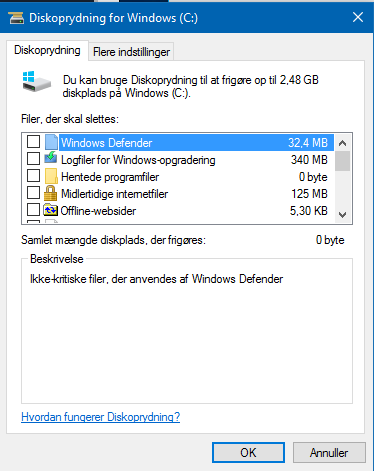Der er også andre muligheder. Nogle kun vises på tidligere versioner af Windows, såsom Windows 7, og nogle kun vises, hvis din computer har visse typer filer på sin harddisk:
- Midlertidig installationsfiler: Programmer gemmer tit setup filer, når du installerer dem og ikke automatisk sletter dem. Denne mulighed sletter setup filer, der ikke længere bruges til noget.
- Offline Websider: Du kan gemme websider for "offline" browsing i Internet Explorer. "Offline Websider" er websider, der er specifikt blevet gemt for offline brug, og kontrollere dette vil slette dem.
- Debug Dump Filer: Disse er debuggings filer oprettet efter et nedbrud for at finde årsagen til "styrtet". Hvis du ikke prøver at fejlfinde på et problem, kan du slette dem.
- Per Bruger Arkiveret fejlrapportering: Dette er de samme som "System arkiveret Windows-fejlrapportering" filer, men gemt under en brugerkonto i stedet for hele systemet.
- Per Bruger kø Windows-fejlrapportering: Dette er de samme som "System kø Windows-fejlrapportering" filer, men gemt under en brugerkonto i stedet for hele systemet.
- Gamle Chkdsk Files: chkdsk værktøjet kører, når filsystemet har fejl eller harddisken har. Hvis du ser nogen "gamle chkdsk filer", disse er fragmenter af ødelagte filer. Du kan trygt fjerne dem, medmindre du forsøger at gendanne vigtige,
uerstattelige data.
- Spil Statistik Files: I Windows 7, disse omfatter din score oplysninger om omfattede spil som Solitaire og Minestryger. Slet dem og spillet vil glemme din score og andre statistikker.
- Opsætnings Logfiler: Disse logfiler oprettes, mens software installeres. Hvis der opstår et problem, kan logfilerne hjælpe med at identificere problemet. Hvis du ikke prøver at fejlfinde en software installation, kan du fjerne dem.
- Systemfejl Minidump filer: Disse er mindre hukommelse dump filer oprettes, når Windows går ned i en blå skærm, (blue screen of death). De tager mindre plads end større hukommelse dump filer, men kan stadig give nyttige oplysninger, der
identificerer problemet. Du kan slette disse, hvis du ikke prøver at fejlfinde problemer med systemet.
- Kasserede filer af Windows Upgrade: Dette er systemfiler, der ikke blev migreret til din nye pc under Windows Upgrade proces. Antages computeren herefter at fungerer korrekt, kan du slette dem for at frigøre plads.
Samlet set kan du roligt slette næsten alt i Diskoprydning, så længe du ikke har planer om at rulle tilbage en enhedsdriver, afinstallere en opdatering, eller fejlfinding af et system problem. Men du bør nok styre uden om disse "Windows ESD Installationsfiler",
medmindre du virkelig har brug for pladsen.
' cx='32' cy='32' r='32' /%3E%3Ctext x='50%25' y='55%25' dominant-baseline='middle' text-anchor='middle' fill='%23FFF' %3EA%3C/text%3E%3C/svg%3E)
