Poznámka:
Přístup k této stránce vyžaduje autorizaci. Můžete se zkusit přihlásit nebo změnit adresáře.
Přístup k této stránce vyžaduje autorizaci. Můžete zkusit změnit adresáře.
Důležité
Podpora konektoru Power Query byla zavedena jako omezená veřejná verze preview v rámci dodatečné podmínky použití pro Microsoft Azure Previews, ale nyní je ukončena. Pokud máte vyhledávací řešení, které používá konektor Power Query, migrujte na alternativní řešení.
Migrace do 28. listopadu 2022
Konektor Power Query Preview byl oznámen v květnu 2021 a nepřejde do obecné dostupnosti. Následující pokyny k migraci jsou k dispozici pro Snowflake a PostgreSQL. Pokud používáte jiný konektor a potřebujete pokyny k migraci, použijte e-mailové kontaktní informace uvedené ve vaší registraci ve verzi Preview a požádejte o pomoc nebo otevřete lístek podpory Azure.
Požadavky
- Účet služby Azure Storage. Pokud ho nemáte, vytvořte úložný účet.
- An Azure Data Factory. Pokud žádný nemáte, vytvořteData Factory. Informace o souvisejících nákladech najdete v tématu Data Factory Pipelines – ceny před implementací. Projděte si také ceny služby Data Factory prostřednictvím příkladů.
Migrace datového kanálu Snowflake
Tato část vysvětluje, jak kopírovat data z databáze Snowflake do indexu služby Azure Cognitive Search. Neexistuje žádný proces přímého indexování ze Snowflake do služby Azure Cognitive Search, takže tato část obsahuje přípravnou fázi, která kopíruje obsah databáze do kontejneru objektů blob služby Azure Storage. Poté vytvoříte index z přípravného kontejneru pomocí kanálu Data Factory.
Krok 1: Načtení informací o databázi Snowflake
Přejděte na Snowflake a přihlaste se ke svému účtu Snowflake. Účet Snowflake má podobu https://<account_name>.snowflakecomputing.com.
Po přihlášení shromážděte z levého podokna následující informace. Tyto informace použijete v dalším kroku:
- V Datavyberte Databáze a zkopírujte název zdroje databáze.
- Ve Admin vyberte Uživatelé a role a zkopírujte jméno uživatele. Ujistěte se, že má uživatel oprávnění ke čtení.
- V správcevyberte Účty a zkopírujte hodnotu LOCATOR účtu.
- Z adresy URL Snowflake, podobně jako
https://app.snowflake.com/<region_name>/xy12345/organization). zkopírujte název oblasti. Například vhttps://app.snowflake.com/south-central-us.azure/xy12345/organizationje název oblastisouth-central-us.azure. - V správcevyberte Warehouses a zkopírujte název skladu přidruženého k databázi, kterou použijete jako zdroj.
Krok 2: Konfigurace propojené služby Snowflake
Přihlaste se k Azure Data Factory Studio pomocí svého účtu Azure.
Vyberte objekt pro vytváření dat a pak vyberte Pokračovat.
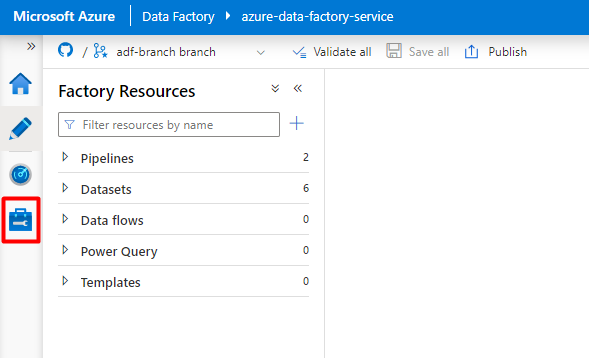
V nabídce vlevo vyberte ikonu Spravovat.
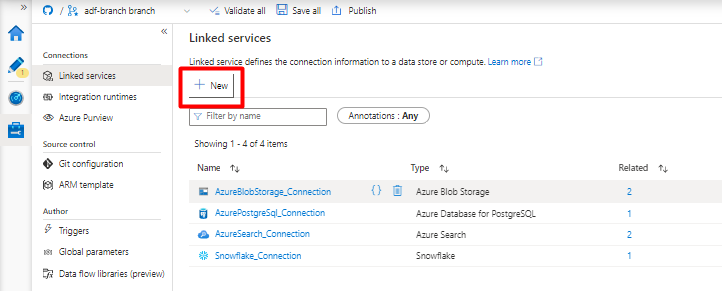
V části propojené službyvyberte Nové.
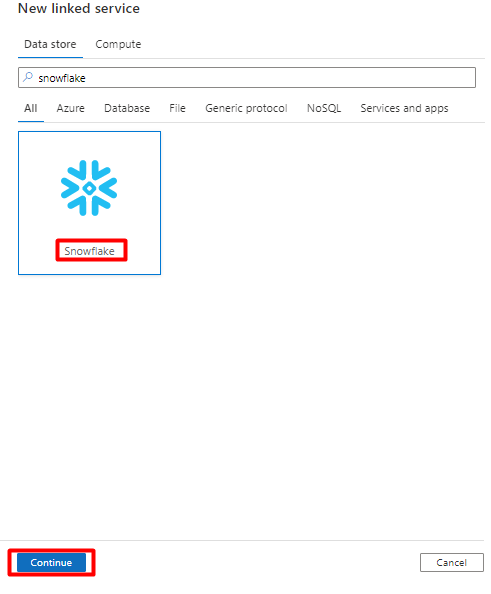
V pravém podokně, do vyhledávání v úložišti dat, zadejte "snowflake". Vyberte dlaždici Snowflake a potom zvolte Pokračovat.
Vyplňte formulář Nová propojená služba daty, která jste shromáždili v předchozím kroku. Název účtu obsahuje hodnotu LOCATOR a oblast (například:
xy56789south-central-us.azure).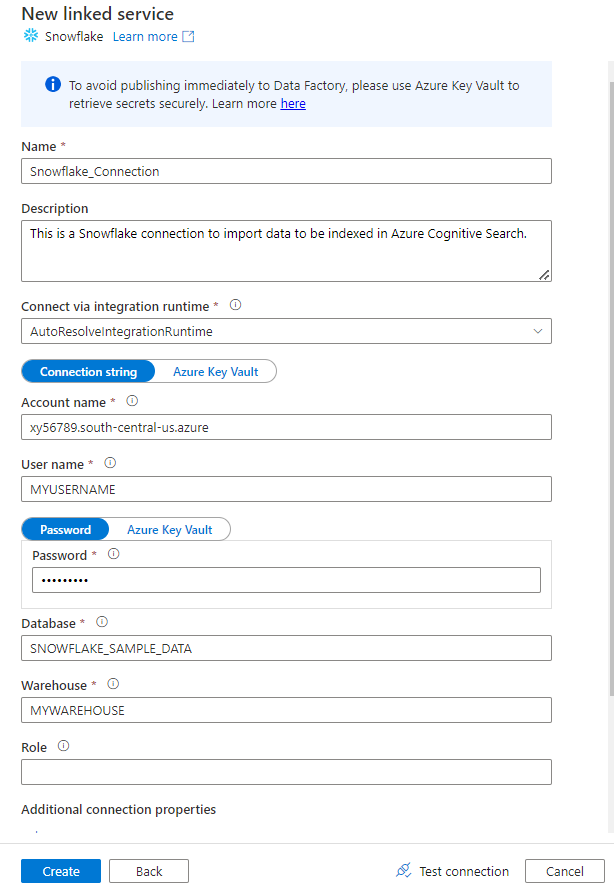
Po vyplnění formuláře vyberte Testovat připojení.
Pokud je test úspěšný, vyberte Vytvořit.
Krok 3: Konfigurace datové sady Snowflake
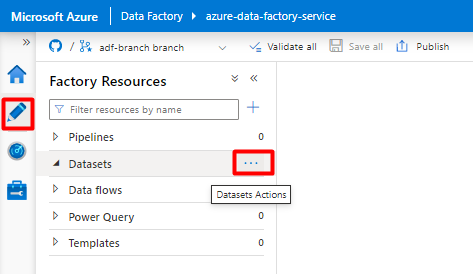
V nabídce vlevo vyberte ikonu Autor.
Vyberte sady data pak vyberte nabídku akcí datových sad s ikonkou tří teček (
...).
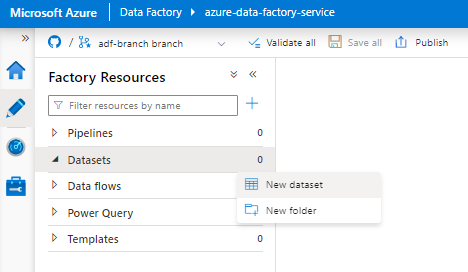
Vyberte Nová datová sada.
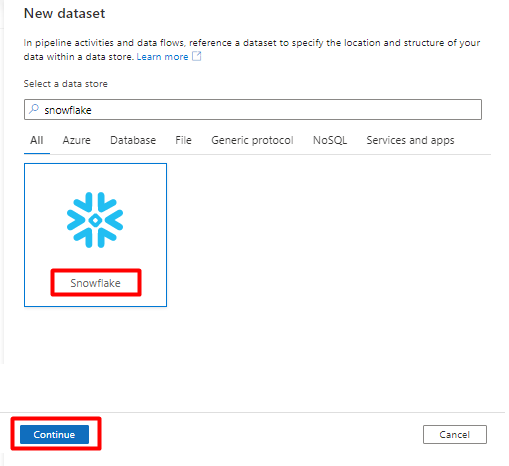
V pravém podokně zadejte do hledání v úložišti dat "snowflake". Vyberte dlaždici Snowflake a potom zvolte Pokračovat.
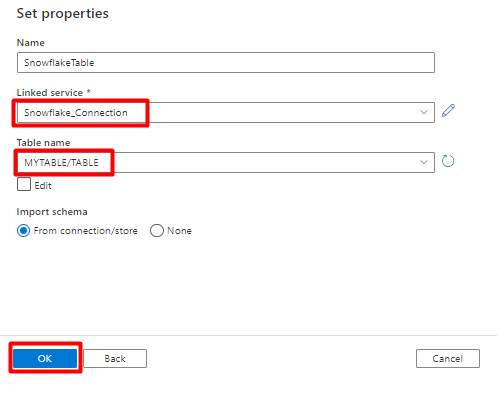
V Nastavení vlastností:
- Vyberte propojenou službu, kterou jste vytvořili v kroku 2.
- Vyberte tabulku, kterou chcete importovat, a pak vyberte OK.
Zvolte Uložit.
Krok 4: Vytvoření nového indexu ve službě Azure Cognitive Search
Vytvoření nového indexu ve službě Azure Cognitive Search se stejným schématem jako ten, který jste aktuálně nakonfigurovali pro data Snowflake.
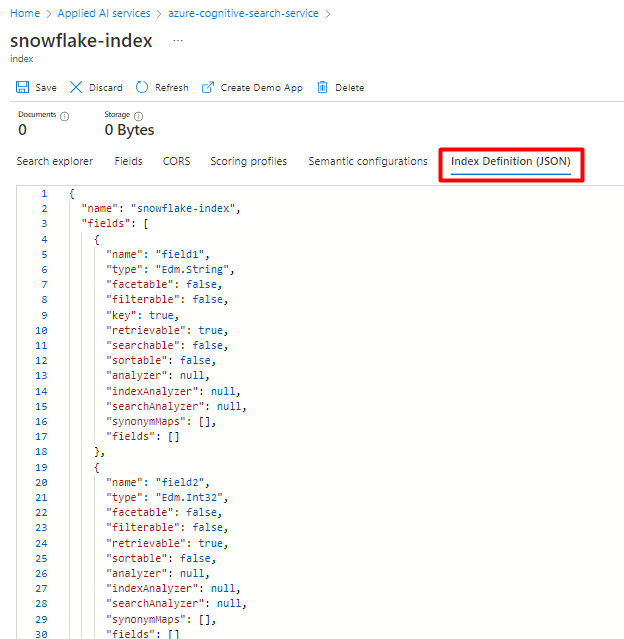
Index, který aktuálně používáte pro konektor Snowflake Power Connector, můžete znovu použít. Na portálu Azure vyhledejte index a pak vyberte Definice indexu (JSON). Vyberte definici a zkopírujte ji do textu nového požadavku indexu.
Krok 5: Konfigurace propojené služby Azure Cognitive Search
V levé nabídce vyberte ikonu Spravovat.
V části propojené službyvyberte Nové.
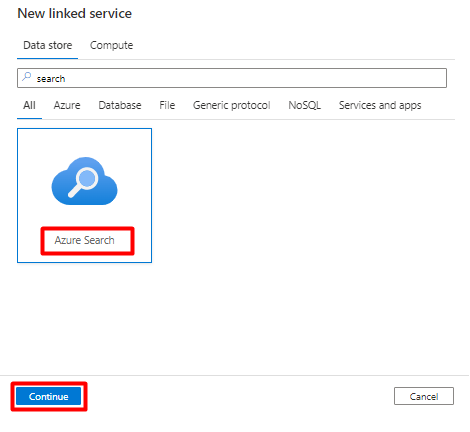
V pravém podokně, ve vyhledávání v úložišti dat, zadejte "hledat". Vyberte kartu Azure Search a vyberte Pokračovat.
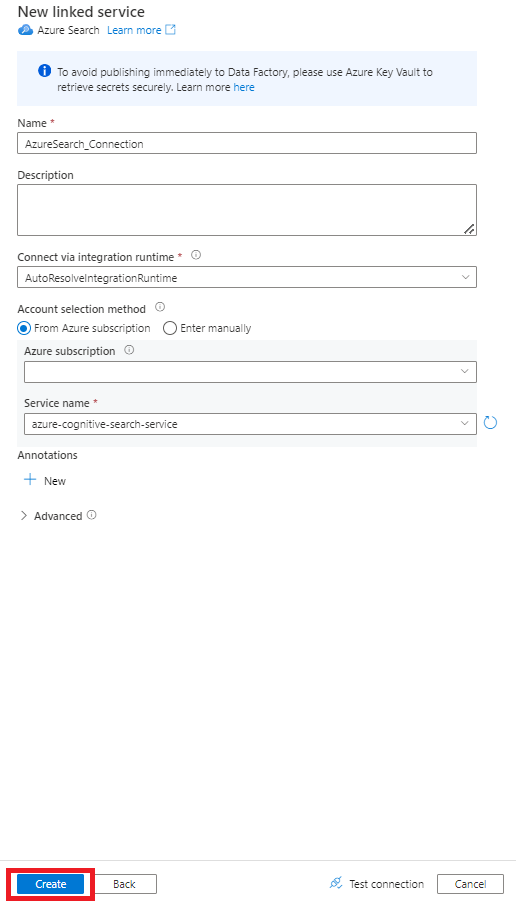
Vyplňte hodnoty Nová propojená služba:
- Zvolte předplatné Azure, ve kterém se nachází vaše služba Azure Cognitive Search.
- Zvolte službu Azure Cognitive Search, která má váš indexer konektoru Power Query.
- Vyberte Vytvořit.
Krok 6: Konfigurace datové sady služby Azure Cognitive Search
V nabídce vlevo vyberte ikonu Autor.
Vyberte sady data pak vyberte nabídku akcí datových sad s ikonkou tří teček (
...).
Vyberte Nová datová sada.
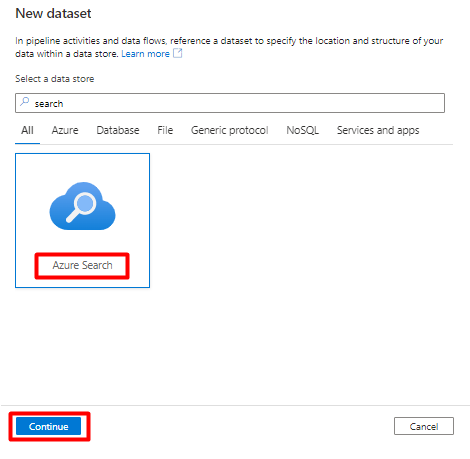
V pravém podokně, ve vyhledávání v úložišti dat, zadejte "hledat". Vyberte kartu Azure Search a vyberte Pokračovat.
Nastavení vlastností:
Zvolte Uložit.
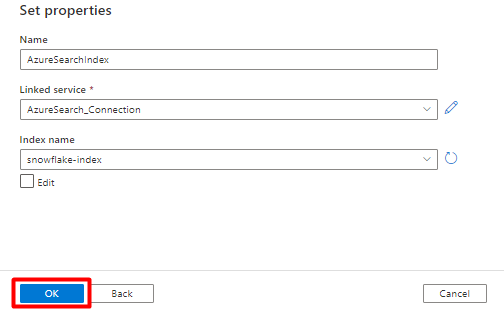
Krok 7: Konfigurace propojené služby Azure Blob Storage
V levé nabídce vyberte ikonu Spravovat.
V části propojené službyvyberte Nové.
V pravém podokně, do vyhledávání v úložišti dat zadejte "úložiště". Vyberte dlaždici Azure Blob Storage a vyberte Pokračovat.
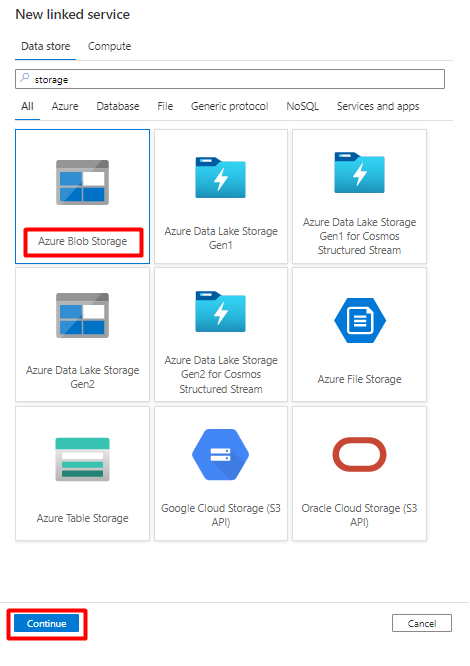
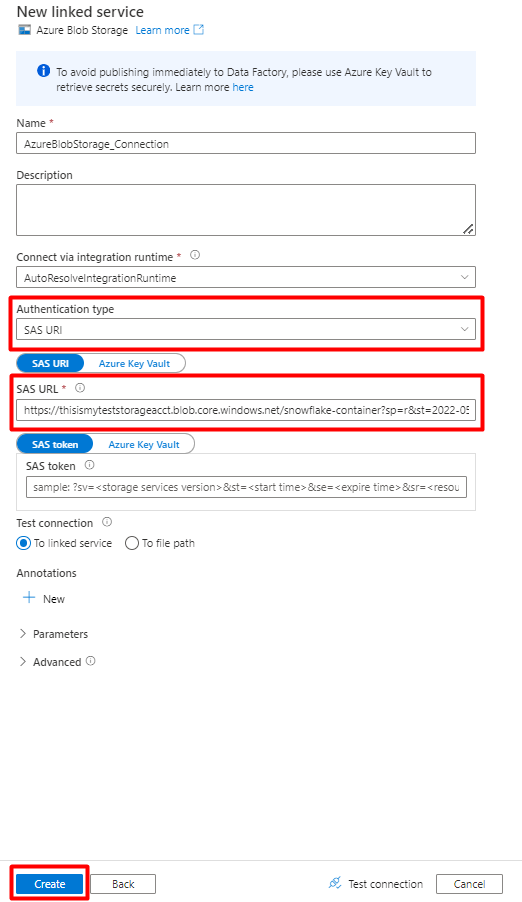
Vyplňte hodnoty Nová propojená služba:
Zvolte typ ověřování: identifikátor URI SAS. K importu dat ze Snowflake do Azure Blob Storage je možné použít pouze tento typ ověřování.
Vygenerujte adresu URL SAS pro účet úložiště, který budete používat pro staging. Vložte URL SAS k objektu blob do pole SAS URL.
Vyberte Vytvořit.
Krok 8: Konfigurace datové sady úložiště
V nabídce vlevo vyberte ikonu Autor.
Vyberte sady data pak vyberte nabídku akcí datových sad s ikonkou tří teček (
...).
Vyberte Nová datová sada.
V pravém podokně, do vyhledávání v úložišti dat zadejte "úložiště". Vyberte dlaždici Azure Blob Storage a vyberte Pokračovat.
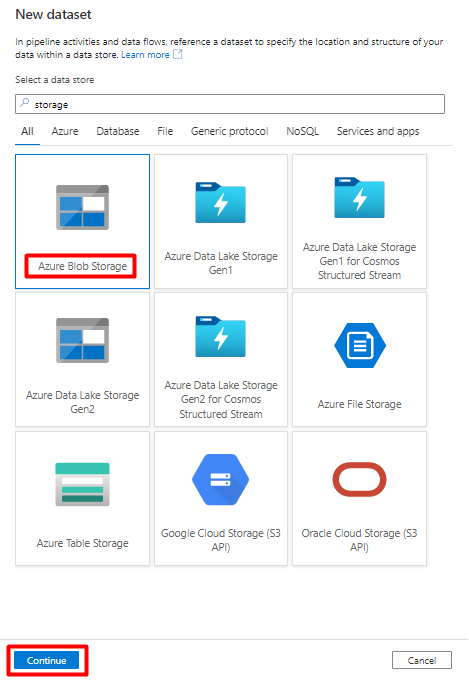
Vyberte formát Text s oddělovači a vyberte Pokračovat.
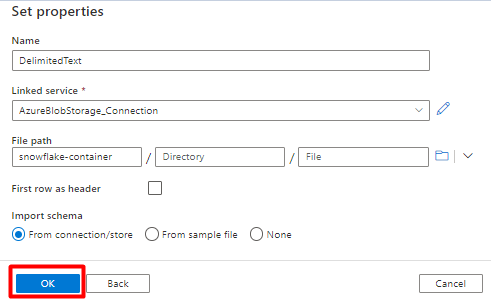
V Nastavení vlastností:
V části Propojená službavyberte propojenou službu vytvořenou v kroku 7.
V části Cesta k souboruzvolte kontejner, který bude jímkou pro přípravný proces, a vyberte OK.
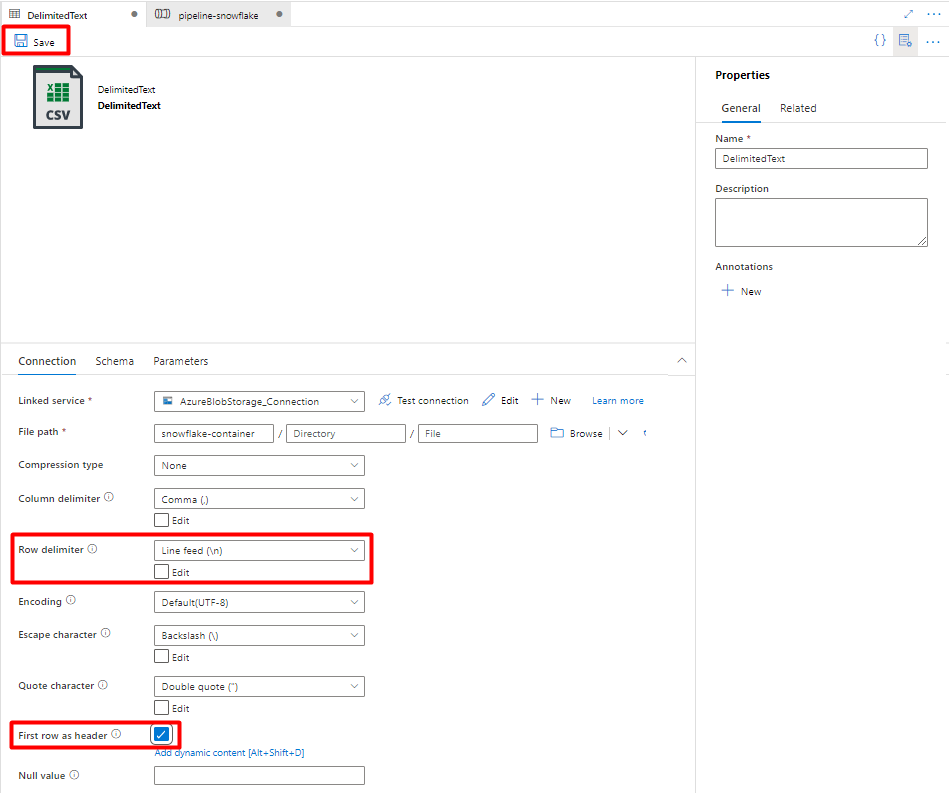
V oddělovači řádkůvyberte odřádkování (\n).
Zaškrtněte políčko První řádek jako záhlaví.
Zvolte Uložit.
Krok 9: Konfigurace kanálu
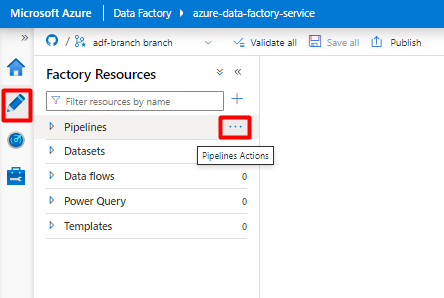
V nabídce vlevo vyberte ikonu Autor.
Vyberte Pipelines, a pak vyberte nabídku akce kanálů se třemi tečkami (
...).
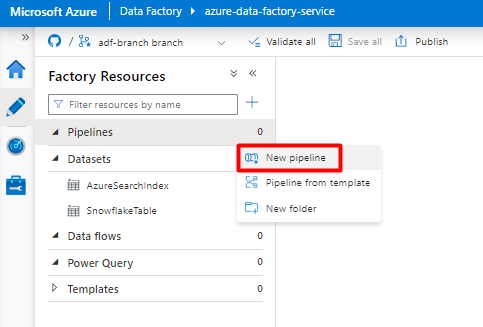
Vyberte Nové potrubí.
Vytvořte a nakonfigurujte aktivity služby Data Factory, které kopírují z Snowflake do kontejneru Azure Storage:
Rozbalte sekci Přesunout & transformovat a přetáhněte aktivitu Kopírování dat na prázdné plátno editoru zásobníku.
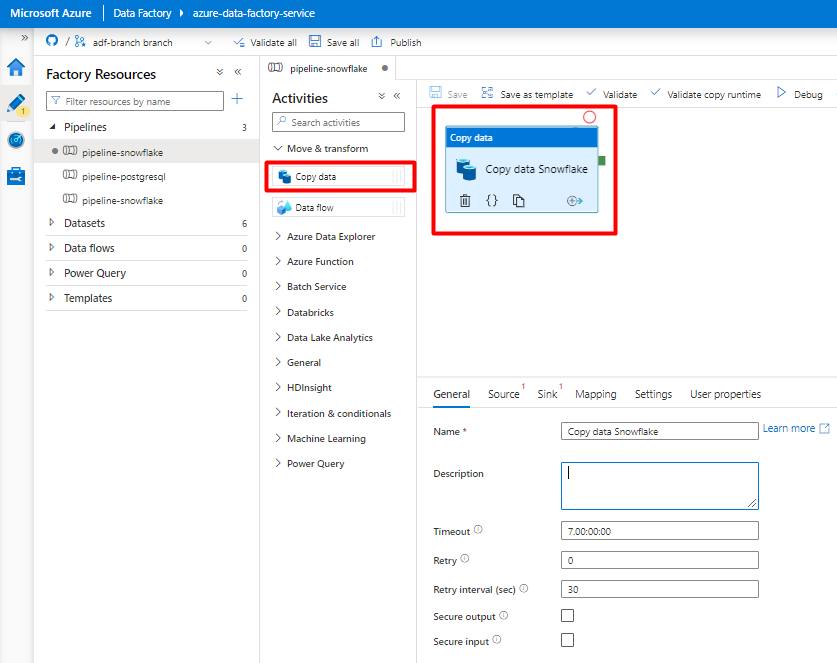
Otevřete kartu Obecné. Pokud nepotřebujete přizpůsobit provádění, přijměte výchozí hodnoty.
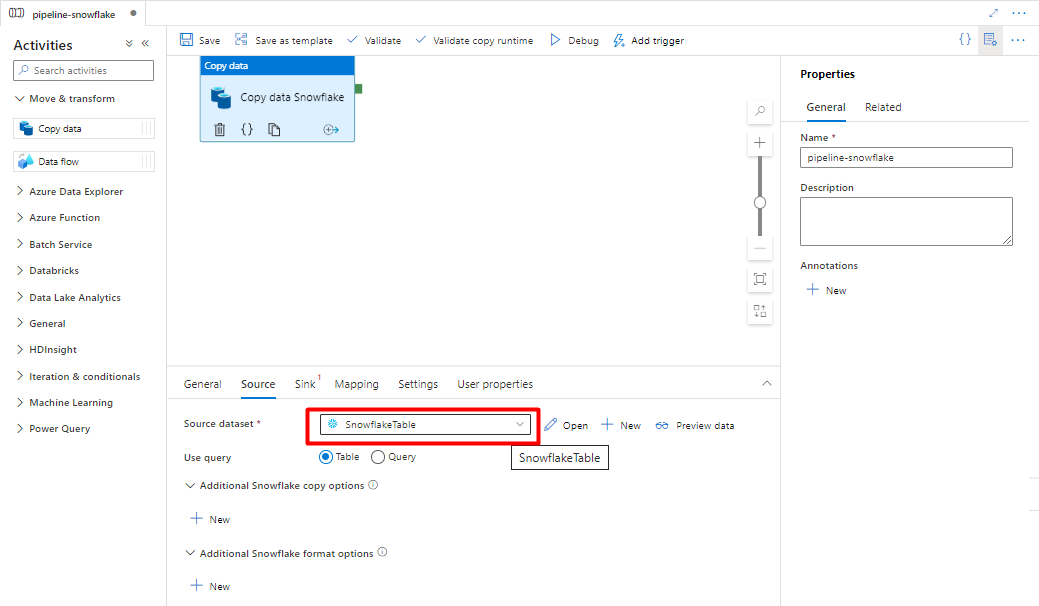
Na kartě Zdroj vyberte tabulku Snowflake. Ponechte zbývající možnosti s výchozími hodnotami.
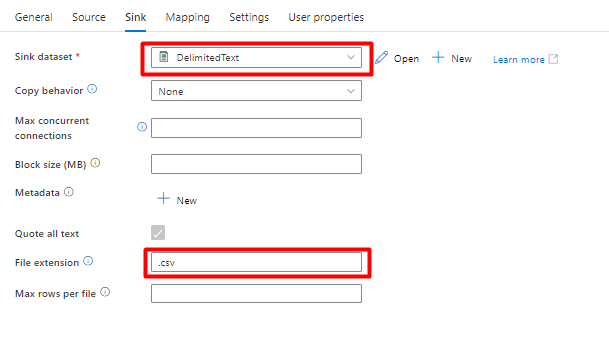
Na kartě dřezu:
Vyberte datovou sadu DelimitedText úložiště vytvořenou v kroku 8.
Do přípony souborupřidejte .csv.
Ponechte zbývající možnosti s výchozími hodnotami.
Zvolte Uložit.
Nakonfigurujte aktivity, které kopírují z objektu blob služby Azure Storage do indexu vyhledávání:
Rozbalte sekci Přesunout a transformovat a přetáhněte aktivitu Kopírování dat na prázdné plátno editoru pipeline.
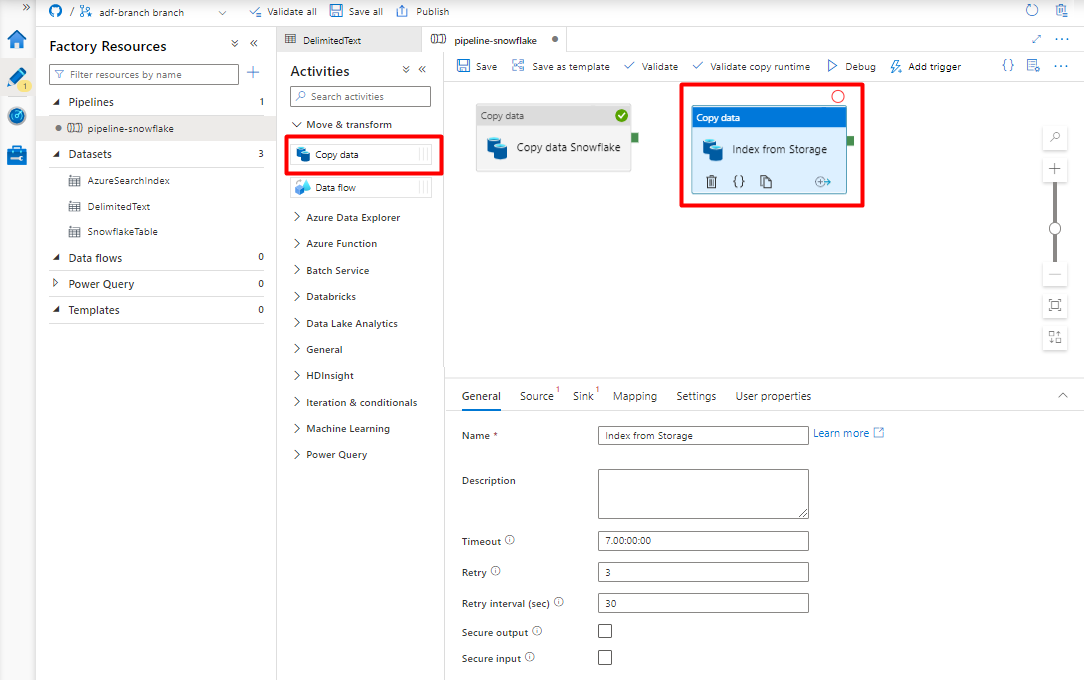
Na kartě Obecné přijměte výchozí hodnoty, pokud nepotřebujete přizpůsobit provedení.
Na kartě Zdroj :
- Vyberte datovou sadu DelimitedText úložiště vytvořenou v kroku 8.
- V pole \"Typ cesty k souboru\" zadejte a vyberte \"Cesta k souboru se zástupnými znaky\".
- Ponechte všechna zbývající pole s výchozími hodnotami.
Na kartě Cíl vyberte index služby Azure Cognitive Search. Ponechte zbývající možnosti s výchozími hodnotami.
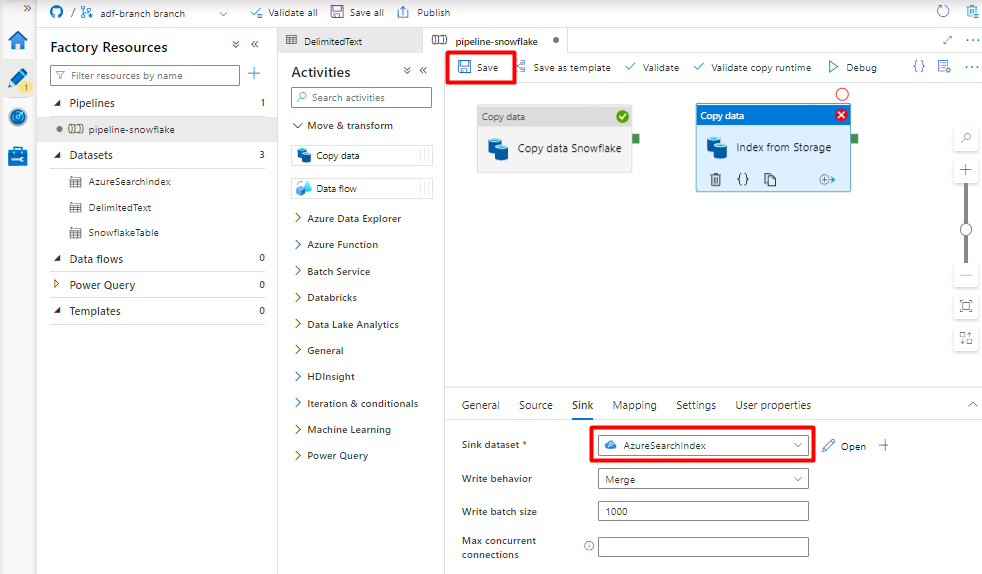
Zvolte Uložit.
Krok 10: Konfigurace pořadí aktivit
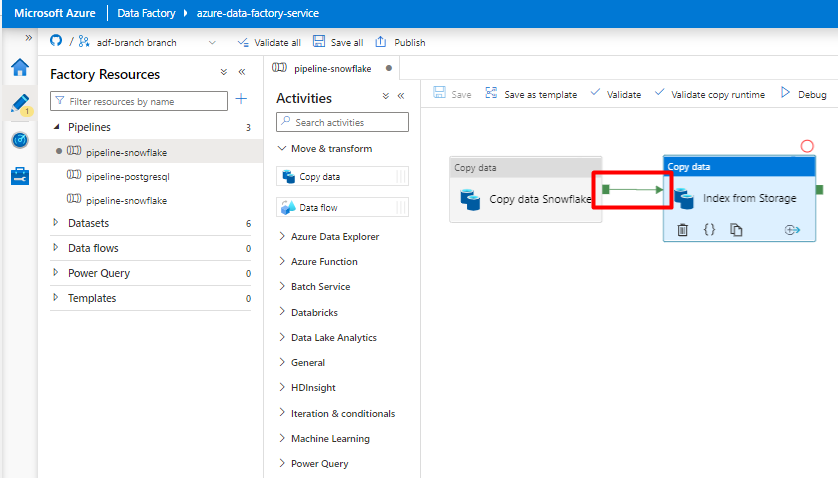
V editoru plátna Pipeline vyberte malý zelený čtverec na okraji pole aktivity potrubí. Přetažením do aktivity Indexy z účtu úložiště do služby Azure Cognitive Search nastavíte pořadí provádění.
Zvolte Uložit.
Krok 11: Přidání spouštěče kanálu
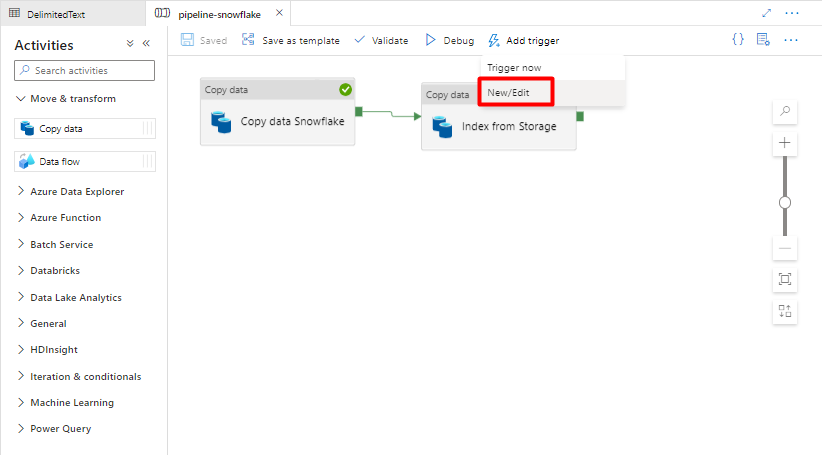
Vyberte Přidat aktivační událost pro naplánování spuštění kanálu a vyberte Nový/Upravit.
V rozevíracím seznamu Vybrat spouštěč vyberte Nový.
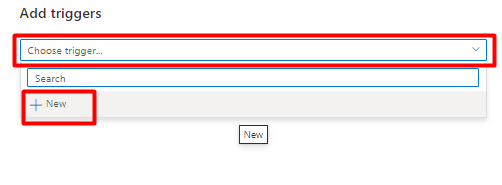
Zkontrolujte možnosti triggeru pro spuštění kanálu a vyberte OK.
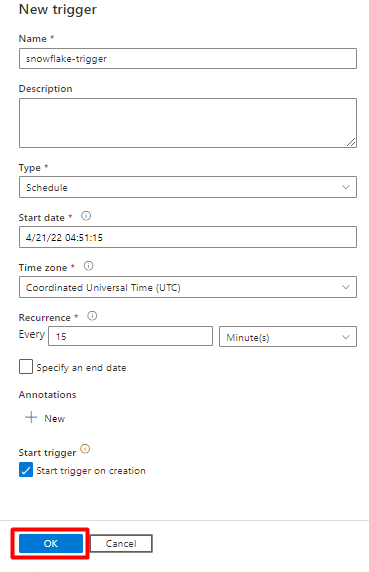
Zvolte Uložit.
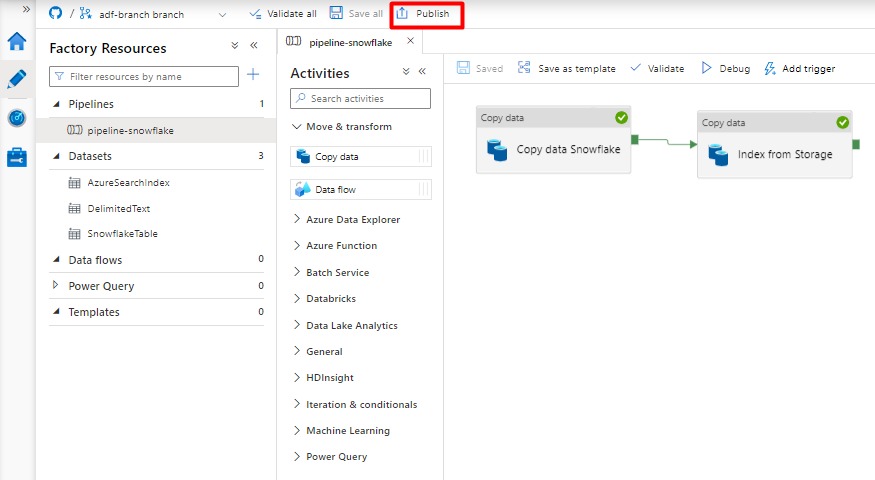
Vyberte Publikovat.
Migrace datového kanálu PostgreSQL
Tato část vysvětluje, jak kopírovat data z databáze PostgreSQL do indexu služby Azure Cognitive Search. Neexistuje žádný proces pro přímé indexování z PostgreSQL do služby Azure Cognitive Search, takže tato část obsahuje přípravnou fázi, která kopíruje obsah databáze do kontejneru objektů blob služby Azure Storage. Potom budete indexovat z přípravného kontejneru pomocí kanálu Data Factory.
Krok 1: Konfigurace propojené služby PostgreSQL
Přihlaste se k Azure Data Factory Studio pomocí svého účtu Azure.
Zvolte Data Factory a vyberte Pokračovat.
V nabídce vlevo vyberte ikonu Spravovat.
V části propojené službyvyberte Nové.
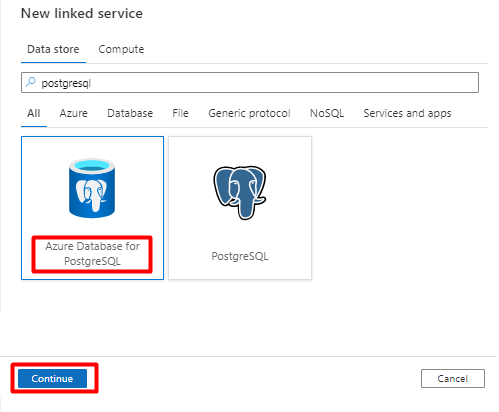
V pravém podokně zadejte do hledání v úložišti dat "postgresql". Vyberte dlaždici PostgreSQL, která představuje umístění vaší databáze PostgreSQL (Azure nebo jiné) a vyberte Pokračovat. V tomto příkladu se databáze PostgreSQL nachází v Azure.
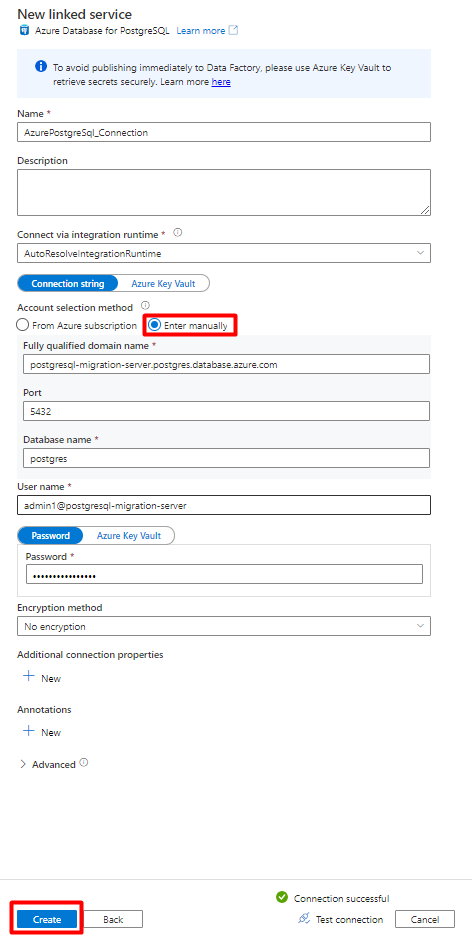
Vyplňte hodnoty Nová propojená služba:
V metodě výběru účtuvyberte Zadat ručně.
Na stránce Přehled služby Azure Database for PostgreSQL v Azure portáluvložte následující hodnoty do příslušných polí:
- Přidejte název serveru k plně kvalifikovanému názvu domény.
- Přidat uživatelské jméno Správce do uživatelské jméno.
- Přidejte databázi k názvu databáze .
- Zadejte heslo uživatelského jména správce pro uživatelské jméno.
- Vyberte Vytvořit.
Krok 2: Konfigurace datové sady PostgreSQL
V nabídce vlevo vyberte ikonu Autor.
Vyberte sady data pak vyberte nabídku akcí datových sad s ikonkou tří teček (
...).
Vyberte Nová datová sada.
V pravém podokně zadejte do hledání v úložišti dat "postgresql". Vyberte dlaždici Azure PostgreSQL. Zvolte Pokračovat.
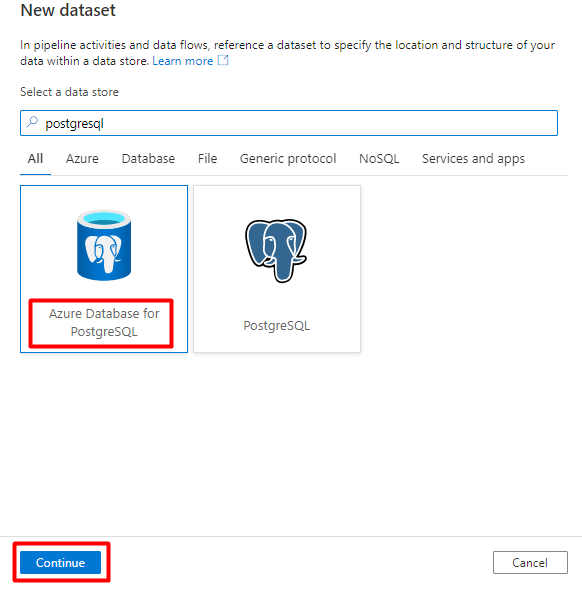
Vyplňte hodnoty vlastností sady:
Zvolte propojenou službu PostgreSQL vytvořenou v kroku 1.
Vyberte tabulku, kterou chcete importovat nebo indexovat.
Vyberte OK.
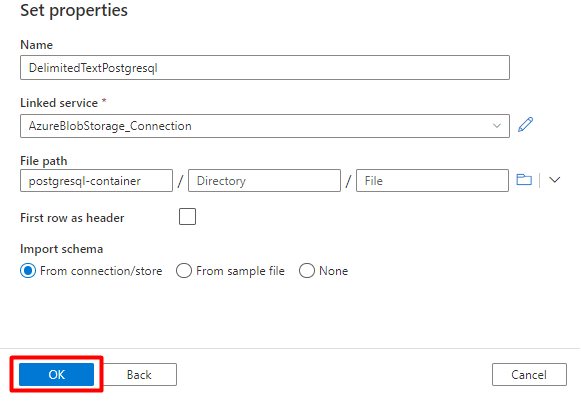
Zvolte Uložit.
Krok 3: Vytvoření nového indexu ve službě Azure Cognitive Search
vytvoření nového indexu ve službě Azure Cognitive Search se stejným schématem jako u dat PostgreSQL.
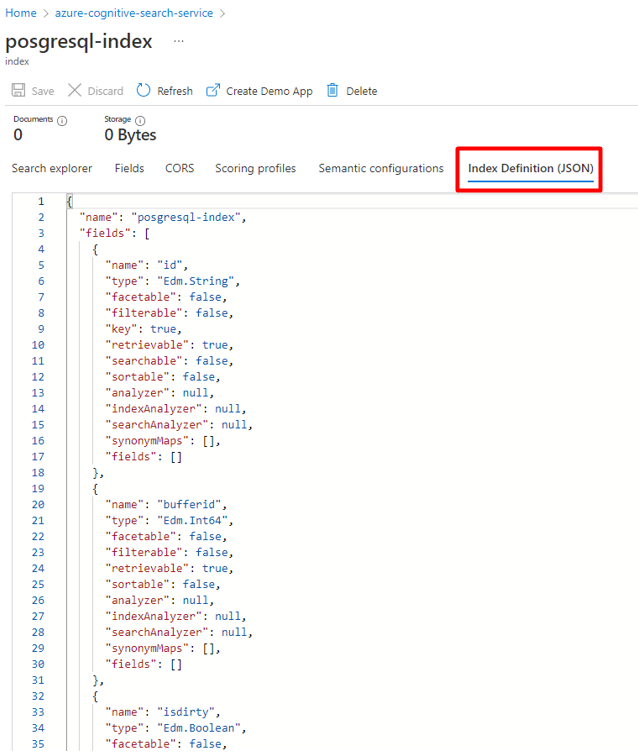
Index, který aktuálně používáte pro Konektor Power Connector PostgreSQL, můžete znovu použít. Na portálu Azure vyhledejte index a pak vyberte Definice indexu (JSON). Vyberte definici a zkopírujte ji do textu nového požadavku indexu.
Krok 4: Konfigurace propojené služby Azure Cognitive Search
V nabídce vlevo vyberte ikonu Spravovat.
V části propojené službyvyberte Nové.
V pravém podokně do vyhledávání v datovém úložišti zadejte "search". Vyberte dlaždici služby Azure Search a vyberte Pokračovat.
Vyplňte hodnoty Nová propojená služba:
- Zvolte předplatné Azure, ve kterém se nachází vaše služba Azure Cognitive Search.
- Zvolte službu Azure Cognitive Search, která má váš indexer konektoru Power Query.
- Vyberte Vytvořit.
Krok 5: Konfigurace datové sady služby Azure Cognitive Search
V nabídce vlevo vyberte ikonu Autor.
Vyberte sady data pak vyberte nabídku akcí datových sad s ikonkou tří teček (
...).
Vyberte Nová datová sada.
V pravém podokně do vyhledávání v úložišti dat zadejte "hledat". Vyberte kartu Azure Search a vyberte Pokračovat.
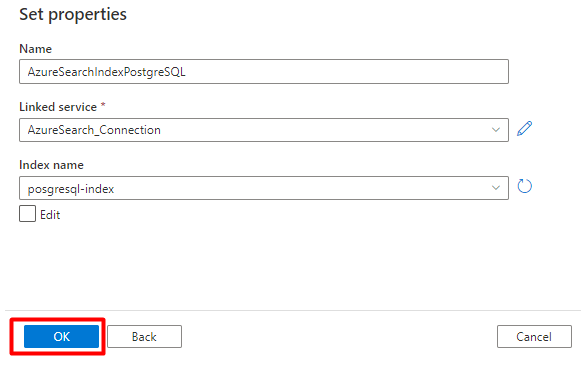
V Nastavení vlastností:
Zvolte Uložit.
Krok 6: Konfigurace propojené služby Azure Blob Storage
V levé nabídce vyberte ikonu Spravovat.
V části propojené službyvyberte Nové.
V pravém podokně, do vyhledávání v úložišti dat zadejte "úložiště". Vyberte dlaždici Azure Blob Storage a vyberte Pokračovat.
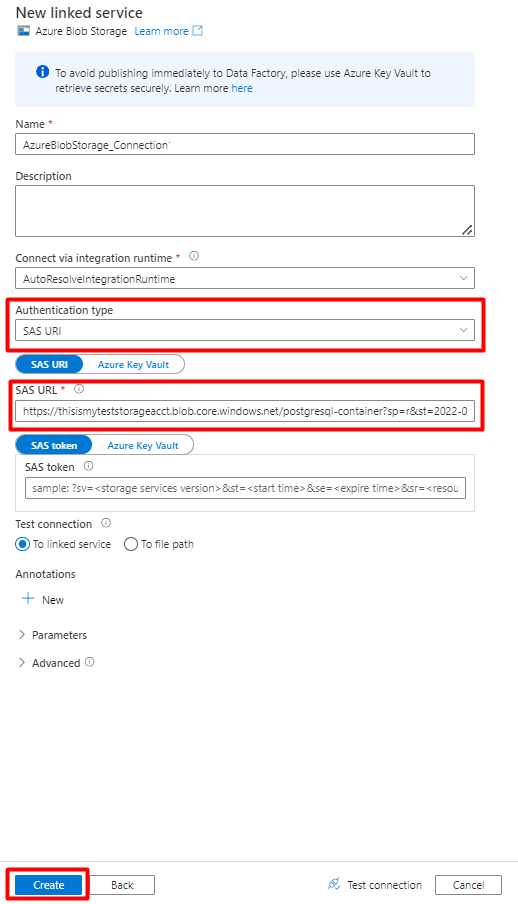
Vyplňte hodnoty Nová propojená služba:
Zvolte typ ověřování: SAS URI. K importu dat z PostgreSQL do služby Azure Blob Storage je možné použít pouze tuto metodu.
Vygenerujte adresu URL SAS pro účet úložiště, který budete používat pro přípravu, a zkopírujte adresu URL SAS objektu blob do pole ADRESA URL SAS.
Vyberte Vytvořit.
Krok 7: Konfigurace datové sady úložiště
V nabídce vlevo vyberte ikonu Autor.
Vyberte sady data pak vyberte nabídku akcí datových sad s ikonkou tří teček (
...).
Vyberte Nová datová sada.
V pravém podokně, do vyhledávání v úložišti dat zadejte "úložiště". Vyberte dlaždici Azure Blob Storage a vyberte Pokračovat.
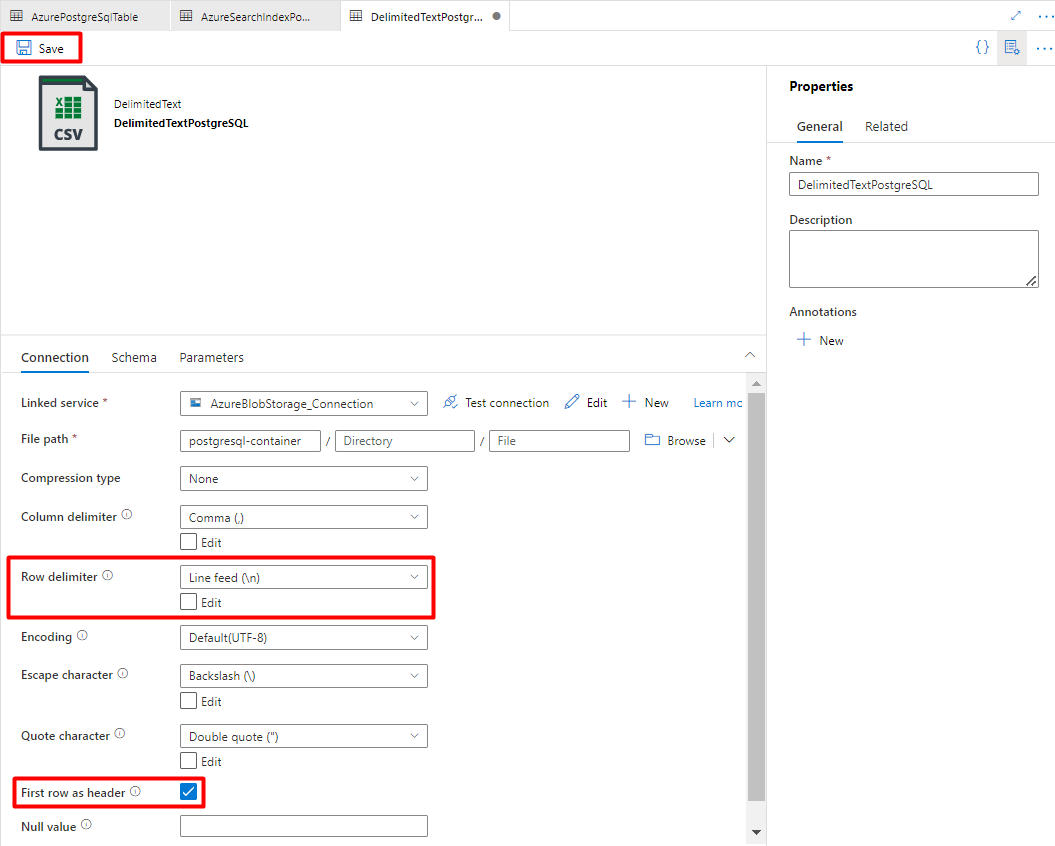
Vyberte formát Text s oddělovači a vyberte Pokračovat.
V oddělovači řádkůvyberte odřádkování (\n).
Zaškrtněte políčko První řádek jako záhlaví.
Zvolte Uložit.
Krok 8: Konfigurace kanálu
V nabídce vlevo vyberte ikonu Autor.
Vyberte Pipelines, a pak vyberte nabídku akce kanálů se třemi tečkami (
...).
Vyberte Nové potrubí.
Vytvořte a nakonfigurujte aktivity služby Data Factory, které kopírují z PostgreSQL do kontejneru Azure Storage.
Rozbalte sekci Přesunout & transformovat a přetáhněte aktivitu Kopírování dat na prázdné plátno editoru pipeline.
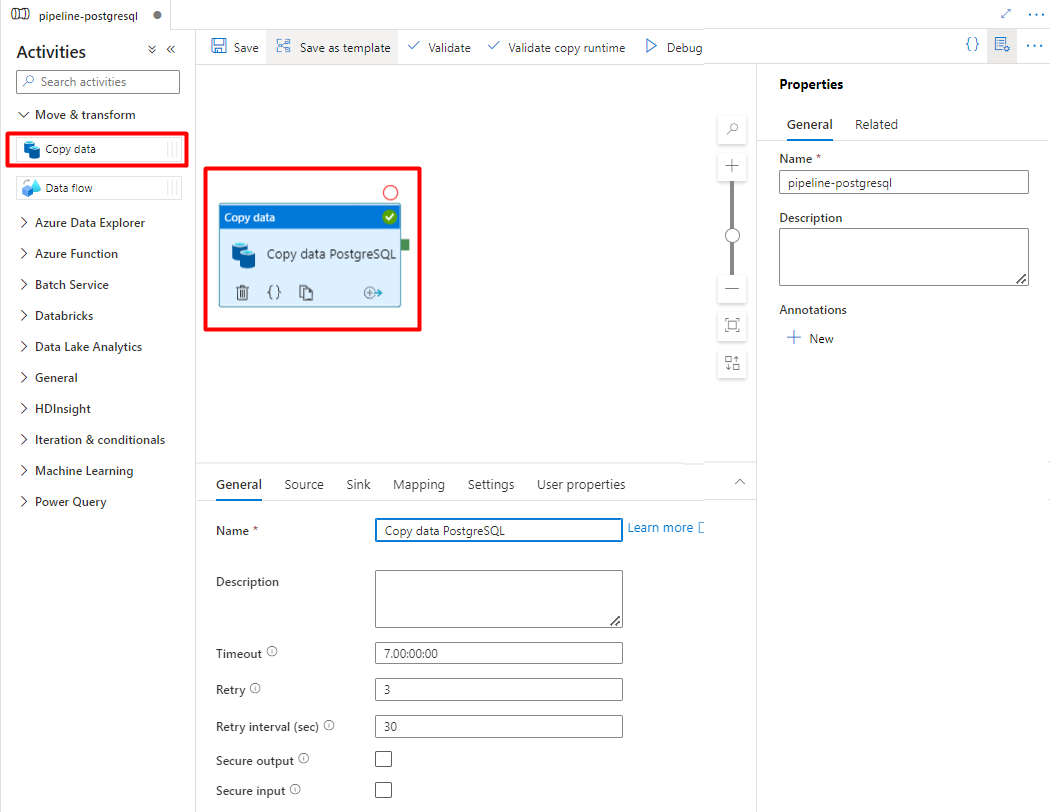
Otevřete kartu Obecné, přijměte výchozí hodnoty, pokud je nepotřebujete přizpůsobit.
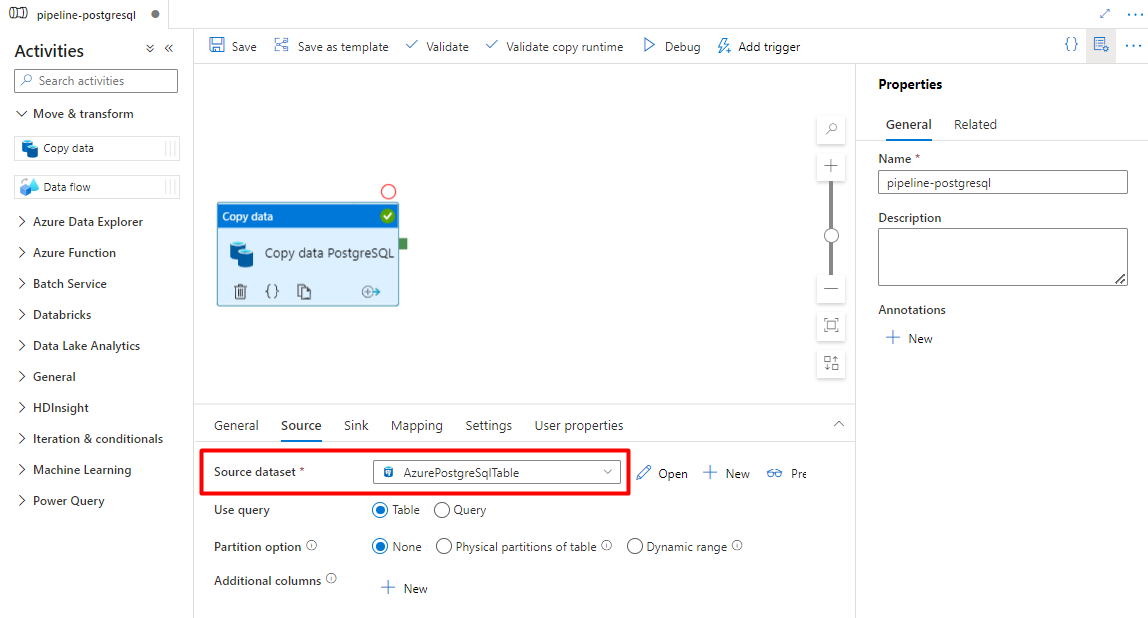
Na kartě Zdroj vyberte tabulku PostgreSQL. Ponechte zbývající možnosti s výchozími hodnotami.
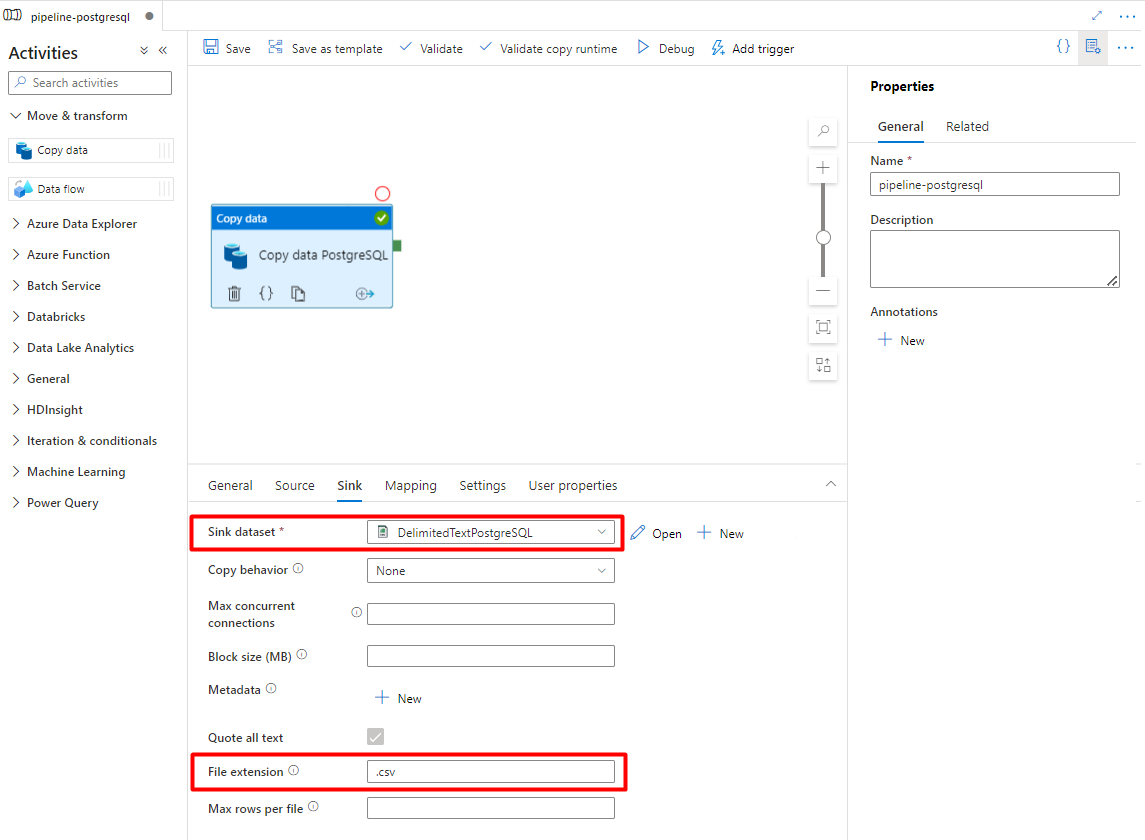
Na kartě Sink:
Vyberte sadu dat PostgreSQL typu Storage DelimitedText konfigurovanou v kroku 7.
Do přípony souborupřidejte .csv
Ponechte zbývající možnosti s výchozími hodnotami.
Zvolte Uložit.
Nakonfigurujte aktivity, které kopírují z Azure Storage do indexu vyhledávání:
Rozbalte sekci Přesunout & transformovat a přetáhněte a pusťte aktivitu Kopírování dat na prázdné plátno editoru toku dat.
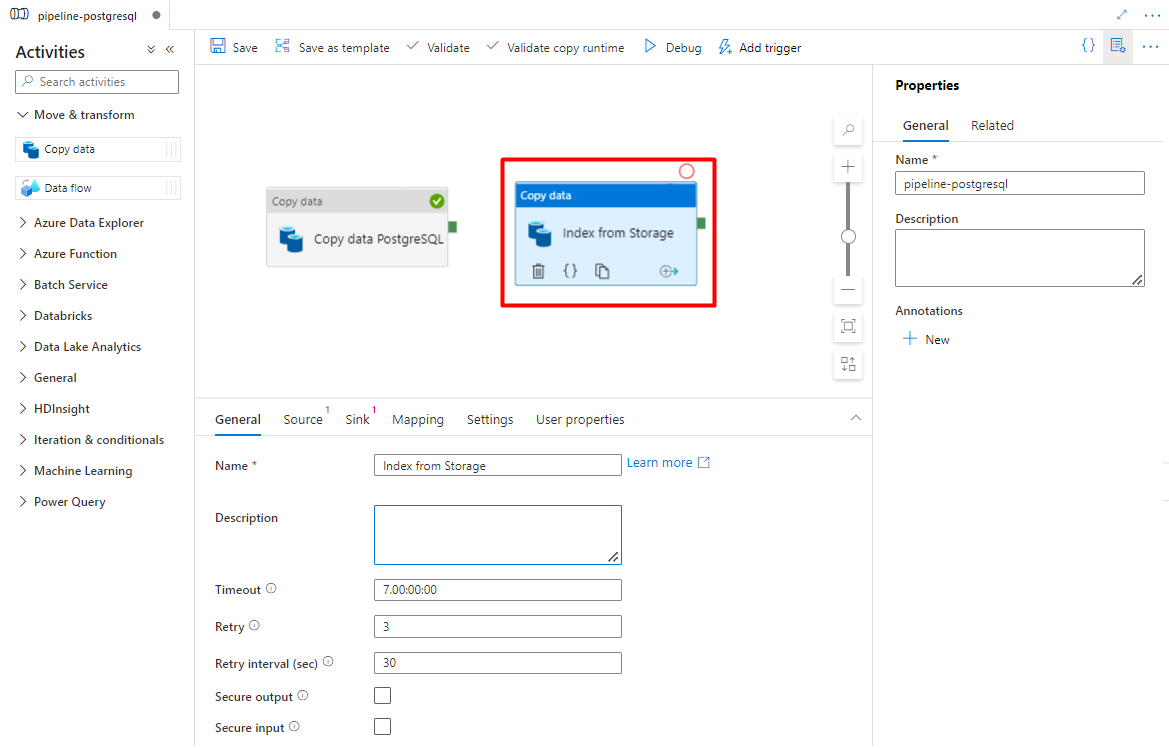
Na kartě Obecné ponechte výchozí hodnoty, pokud nepotřebujete nastavení přizpůsobit.
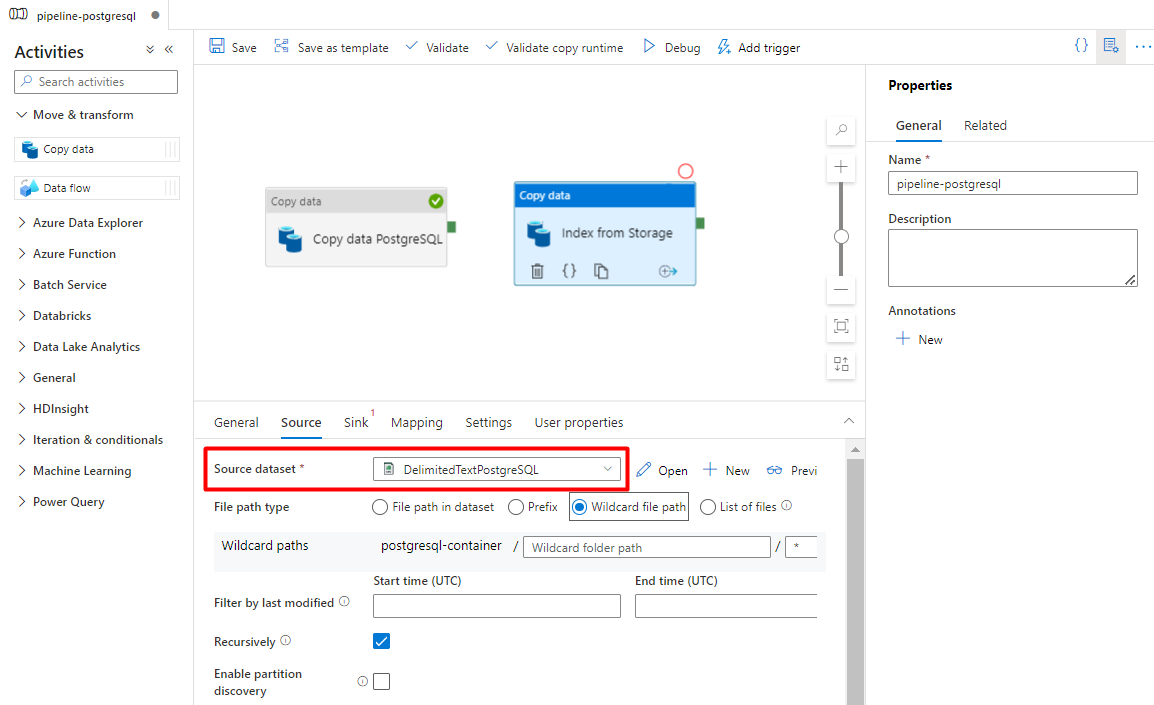
Na kartě Zdroj:
- Vyberte zdrojovou datovou sadu úložiště nakonfigurovanou v kroku 7.
- V poli Typ cesty k souboru vyberte cestu k souboru se zástupnými znaky.
- Ponechte všechna zbývající pole s výchozími hodnotami.
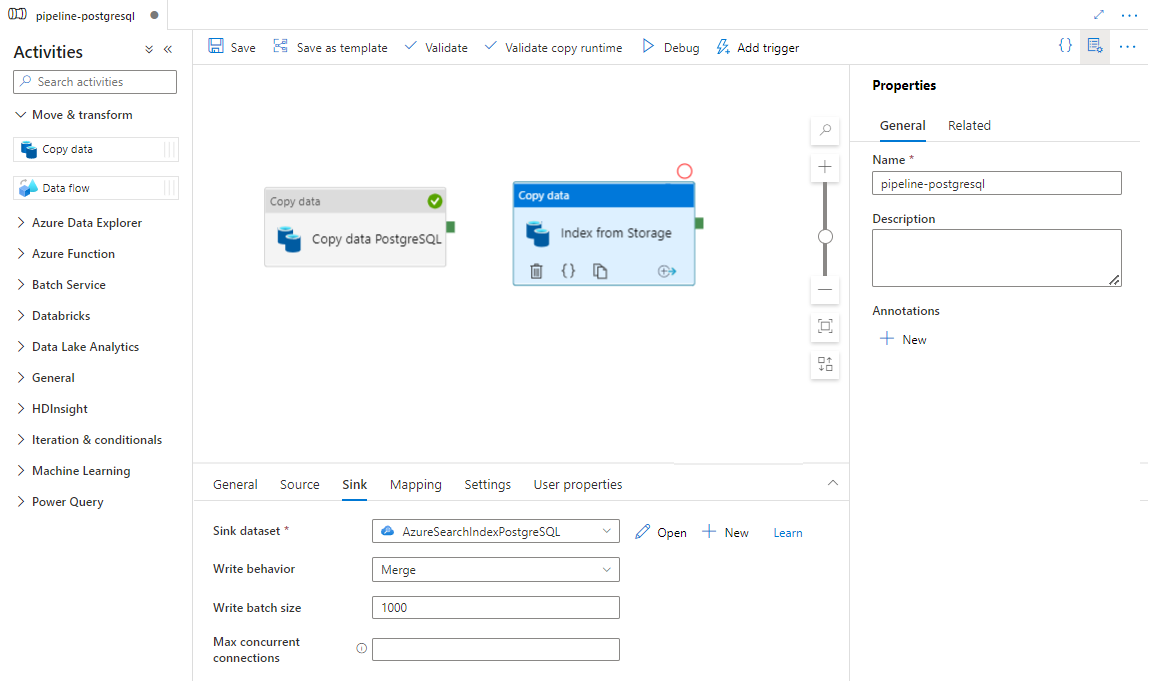
Na kartě Sink vyberte index služby Azure Cognitive Search. Ponechte zbývající možnosti s výchozími hodnotami.
Zvolte Uložit.
Krok 9: Konfigurace pořadí aktivit
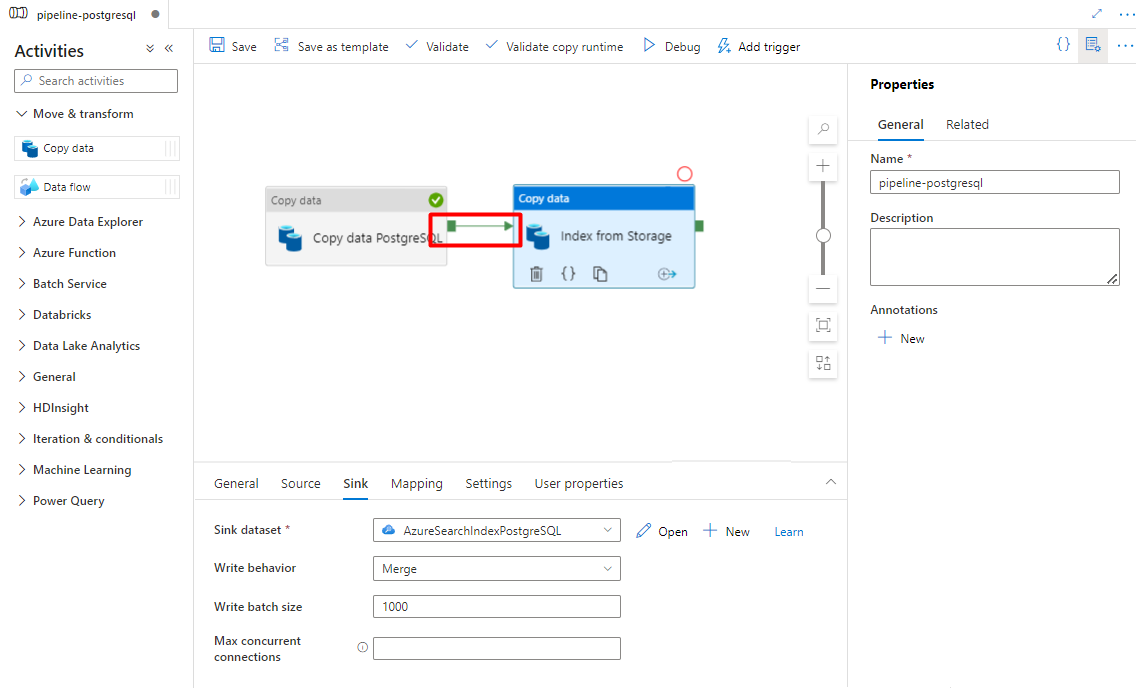
V editoru plátna Pipeline vyberte malý zelený čtverec na okraji aktivity Pipeline. Přetažením do aktivity Indexy z účtu úložiště do služby Azure Cognitive Search nastavíte pořadí provádění.
Zvolte Uložit.
Krok 10: Přidání spouště kanálu
Vyberte Přidat aktivační událost pro naplánování spuštění kanálu a vyberte Nový/Upravit.
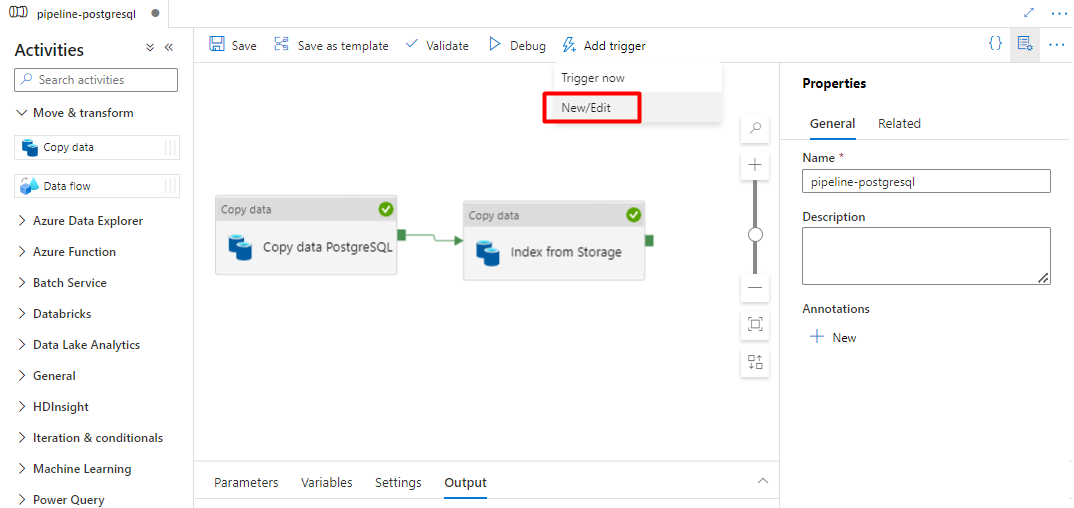
V rozevíracím seznamu Vybrat spouštěč vyberte Nový.
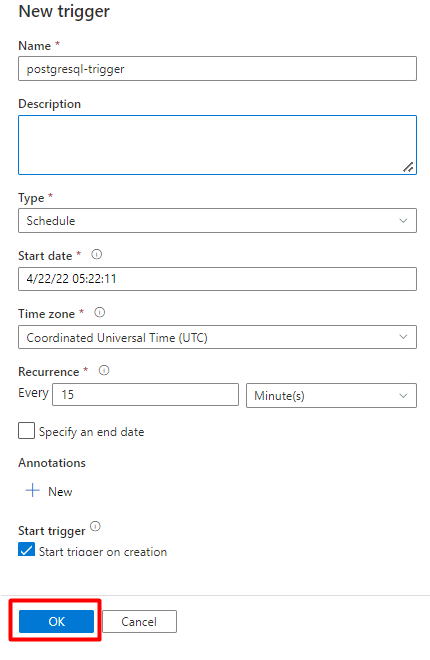
Zkontrolujte možnosti triggeru pro spuštění kanálu a vyberte OK.
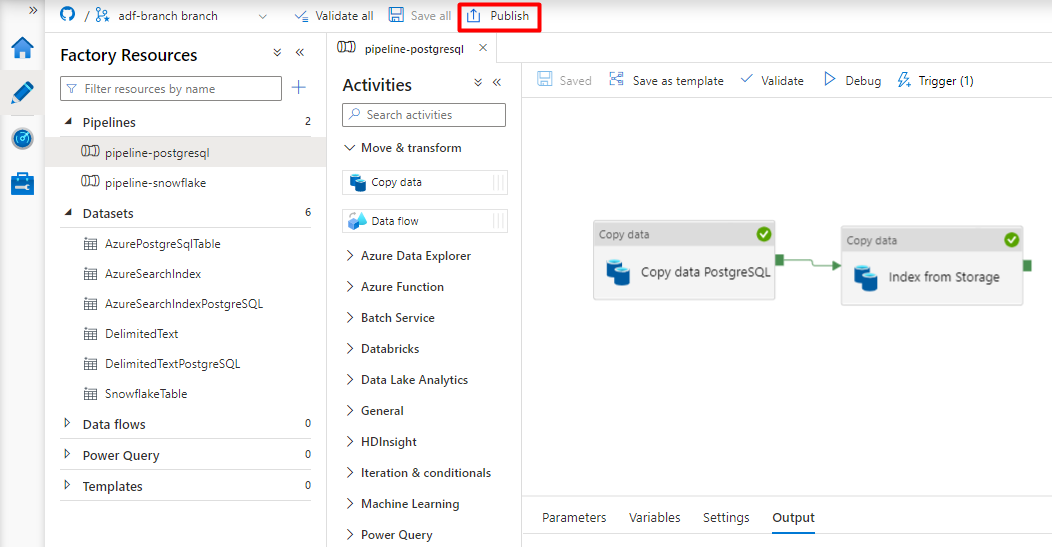
Zvolte Uložit.
Vyberte Publikovat.
Starší obsah konektoru Power Query v ukázkové verzi
Konektor Power Query se používá s indexerem vyhledávání k automatizaci příjmu dat z různých zdrojů dat, včetně těch z jiných poskytovatelů cloudu. K načtení dat používá Power Query.
Mezi zdroje dat podporované ve verzi Preview patří:
- Amazon Redshift
- Elasticsearch
- PostgreSQL
- Objekty Salesforce
- Sestavy Salesforce
- Smartsheet
- Sněhová vločka
Podporované funkce
Konektory Power Query se používají v indexerech. Indexer ve službě Azure Cognitive Search je prohledávací modul, který extrahuje prohledávatelná data a metadata z externího zdroje dat a naplní index na základě mapování polí mezi indexem a zdrojem dat. Tento přístup se někdy označuje jako "model vyžádání", protože služba načítá data, aniž byste museli psát jakýkoli kód, který přidává data do indexu. Indexery poskytují uživatelům pohodlný způsob, jak indexovat obsah ze zdroje dat, aniž by museli psát vlastní prohledávací modul nebo model nabízených oznámení.
Indexery, které odkazují na zdroje dat Power Query, mají stejnou úroveň podpory pro sestavy dovedností, harmonogramy, logiku detekce změn význačných bodů a většinu parametrů, které podporují ostatní indexery.
Požadavky
I když tuto funkci už nemůžete používat, měla v náhledu následující požadavky:
Služba Azure Cognitive Search ve podporované oblasti.
Předběžná registrace. Tato funkce musí být v back-endu povolená.
Účet Služby Azure Blob Storage, který se používá jako zprostředkovatel pro vaše data. Data budou proudit z vašeho zdroje dat a pak do služby Blob Storage a pak do indexu. Tento požadavek existuje pouze v režimu gated preview.
Regionální dostupnost
Náhled byl k dispozici pouze ve vyhledávacích službách v následujících oblastech:
- USA – střed
- Východní USA
- Východní USA 2
- USA – středosever
- Severní Evropa
- Jižní střed USA
- Středozápad USA
- Západní Evropa
- USA – západ
- Západ USA 2
Omezení verze Preview
Tato část popisuje omezení specifická pro aktuální verzi verze Preview.
Načítání binárních dat ze zdroje dat se nepodporuje.
Ladicí relace není podporována.
Začínáme s používáním webu Azure Portal
Azure Portal poskytuje podporu konektorů Power Query. Při vzorkování dat a čtení metadat v kontejneru může průvodce importem dat ve službě Azure Cognitive Search vytvořit výchozí index, namapovat zdrojová pole na cílová pole indexu a načíst index v jediné operaci. V závislosti na velikosti a složitosti zdrojových dat můžete mít v minutách provozní fulltextový index vyhledávání.
Následující video ukazuje, jak nastavit konektor Power Query ve službě Azure Cognitive Search.
Krok 1 – Příprava zdrojových dat
Ujistěte se, že váš zdroj dat obsahuje data. Průvodce importem dat čte metadata a provádí vzorkování dat pro odvození schématu indexu, ale také načte data z vašeho zdroje dat. Pokud data chybí, průvodce se zastaví a vrátí chybu.
Krok 2 – Spuštění průvodce importem dat
Po schválení verze Preview vám tým služby Azure Cognitive Search poskytne odkaz na web Azure Portal, který používá příznak funkce, abyste měli přístup ke konektorům Power Query. Otevřete tuto stránku a spusťte průvodce z panelu příkazů na stránce služby Azure Cognitive Search tak, že vyberete Import dat.
Krok 3 – Výběr zdroje dat
Z tohoto náhledu můžete načíst data z několika zdrojů dat. Všechny zdroje dat, které používají Power Query, budou na dlaždici obsahovat "Powered By Power Query". Vyberte zdroj dat.
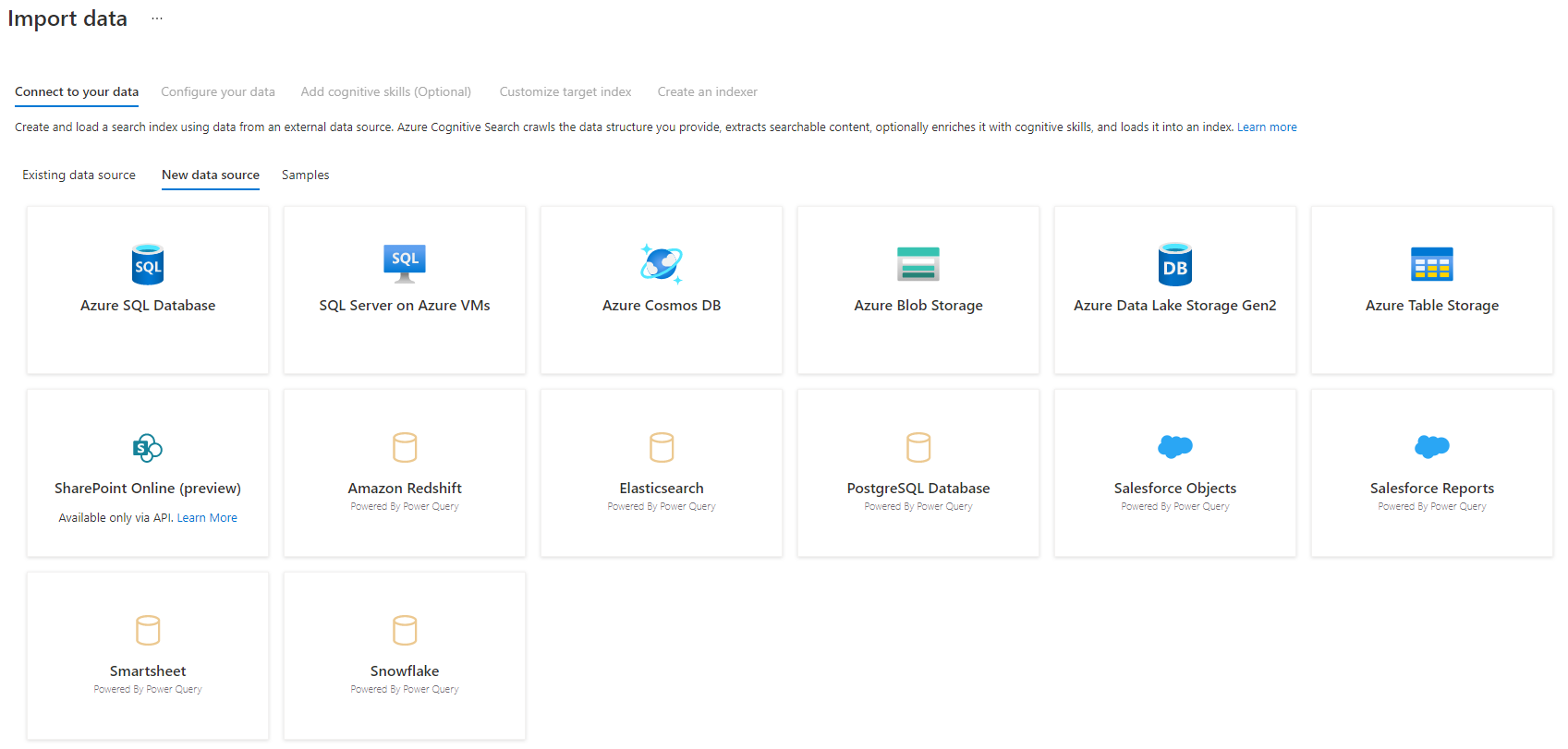
Po výběru zdroje dat vyberte Další: Nakonfigurujte data tak, aby se přesunula do další části.
Krok 4 – Konfigurujte svá data
V tomto kroku nakonfigurujete připojení. Každý zdroj dat bude vyžadovat jiné informace. V případě několika zdrojů dat najdete v dokumentaci k Power Query podrobnější informace o tom, jak se připojit k datům.
Po zadání přihlašovacích údajů pro připojení vyberte Další.
Krok 5 – Výběr dat
Průvodce importem zobrazí náhled různých tabulek dostupných ve zdroji dat. V tomto kroku zkontrolujete jednu tabulku obsahující data, která chcete importovat do indexu.
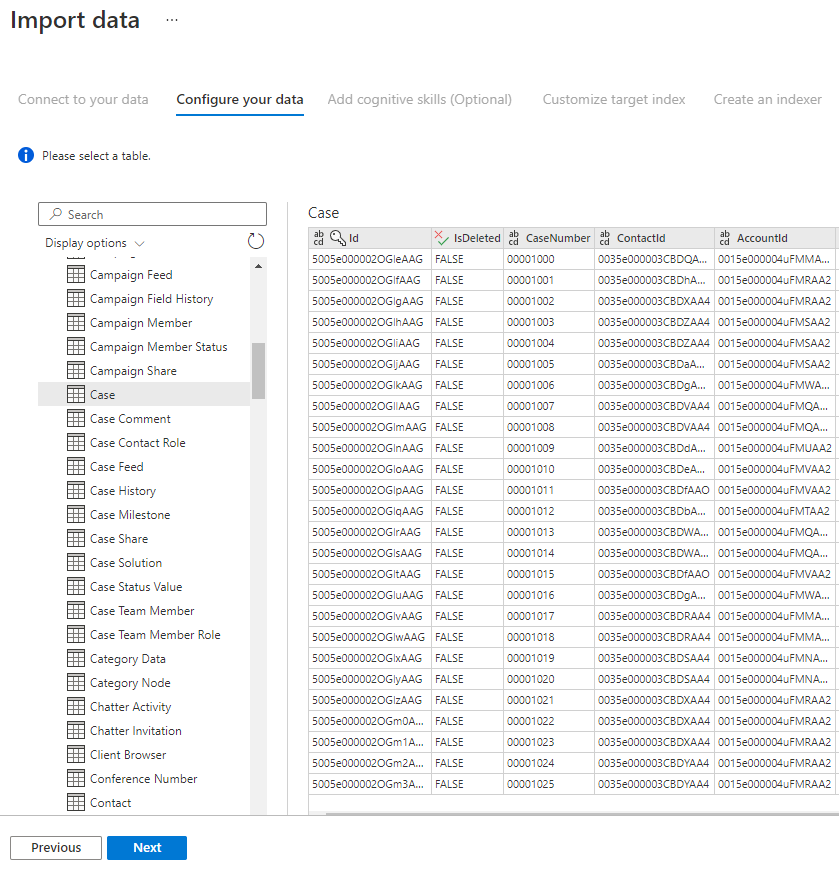
Jakmile vyberete tabulku, vyberte Další.
Krok 6 – Transformace dat (volitelné)
Konektory Power Query poskytují bohaté uživatelské rozhraní, které vám umožní manipulovat s daty, abyste mohli do indexu odesílat správná data. Můžete odebrat sloupce, filtrovat řádky a mnoho dalšího.
Před importem do služby Azure Cognitive Search není nutné transformovat data.
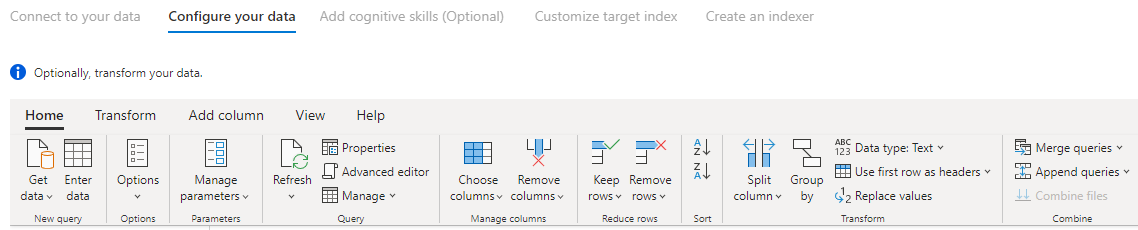
Další informace o transformaci dat pomocí Power Query najdete v tématu Použití Power Query v Power BI Desktopu.
Po transformaci dat vyberte Další.
Krok 7 – Přidání úložiště objektů blob v Azure
Konektor Power Query v režimu náhledu aktuálně vyžaduje, abyste poskytli účet pro úložiště blob. Tento krok existuje pouze s počátečním podmínečným přístupem ve verzi Preview. Tento účet úložiště objektů blob bude sloužit jako dočasné úložiště pro data, která se přesouvají z vašeho zdroje dat do indexu služby Azure Cognitive Search.
Doporučujeme poskytnout řetězec pro připojení k účtu úložiště s plným přístupem.
{ "connectionString" : "DefaultEndpointsProtocol=https;AccountName=<your storage account>;AccountKey=<your account key>;" }
Připojovací řetězec můžete získat z portálu Azure tak, že přejdete do sekce účtu úložiště > Nastavení > Klíče (pro klasické účty úložiště) nebo Nastavení > Přístupové klíče (pro účty úložiště Azure Resource Manager).
Po zadání názvu zdroje dat a připojovacího řetězce vyberte Další: Přidat kognitivní dovednosti (volitelné).
Krok 8 – Přidání kognitivních dovedností (volitelné)
Obohacení AI je rozšířením indexerů, které umožňuje, aby byl obsah snáze prohledávatelný.
Do vašeho scénáře můžete přidat jakékoli obohacení, které do vašeho scénáře přidají výhody. Po dokončení vyberte Další: Přizpůsobení cílového indexu.
Krok 9 – Přizpůsobení cílového indexu
Na stránce Index by se měl zobrazit seznam polí s datovým typem a řadou zaškrtávacích políček pro nastavení atributů indexu. Průvodce může vygenerovat seznam polí na základě metadat a vzorkováním zdrojových dat.
Atributy můžete hromadně vybrat zaškrtnutím políčka v horní části sloupce atributu. Zvolte Načtení a Prohledávatelné pro každé pole, které by se mělo vrátit do klientské aplikace a být předmětem zpracování prohledávání celého textu. Všimněte si, že celá čísla nejsou vyhledávatelná jako text nebo jako části textu (čísla se vyhodnocují doslovně a jsou často užitečná ve filtrech).
Další informace najdete v popisu atributů indexu a analyzátorů jazyka.
Věnujte čas prohlédnutí svých vybraných položek. Po spuštění průvodce se vytvoří fyzické datové struktury a nebudete moct upravovat většinu vlastností těchto polí bez vyřazení a opětovného vytvoření všech objektů.
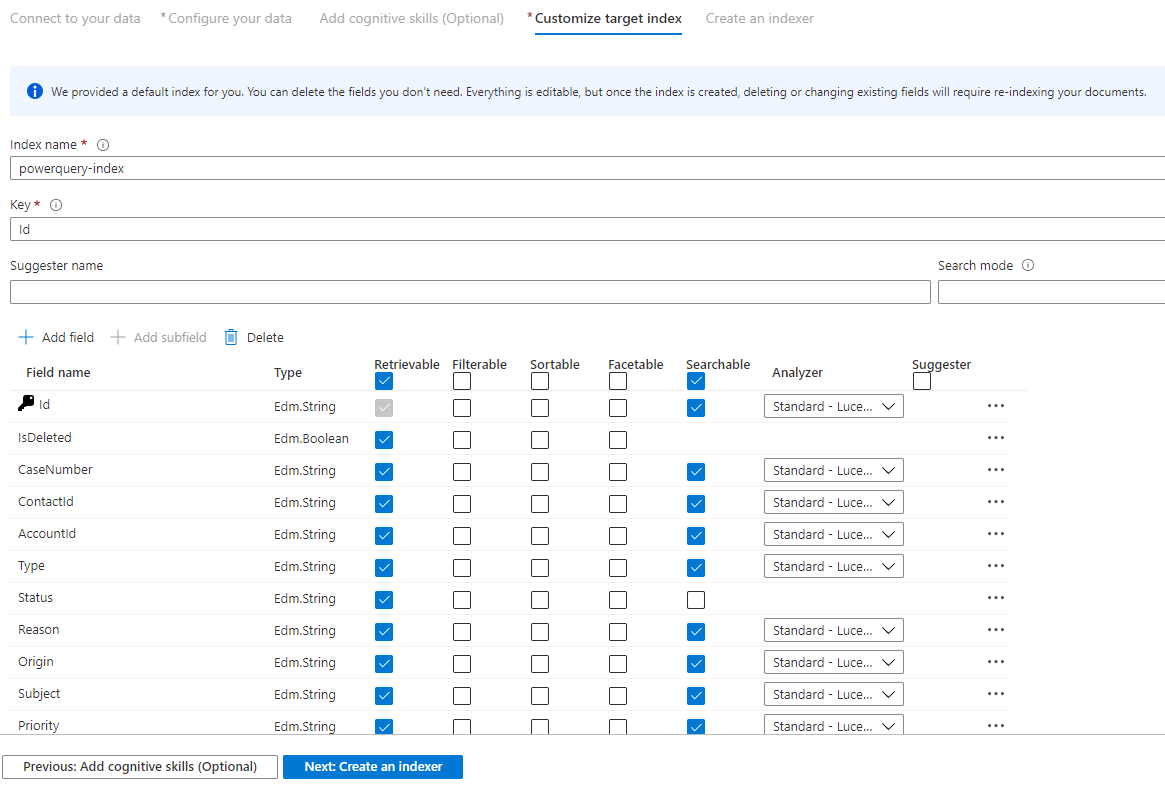
Po dokončení vyberte Další krok: Vytvoření indexeru.
Krok 10 – Vytvoření indexeru
Poslední krok vytvoří indexer. Pojmenování indexeru umožňuje existovat jako samostatný prostředek, který můžete naplánovat a spravovat nezávisle na objektu indexu a zdroje dat vytvořeném ve stejné sekvenci průvodce.
Výstupem Průvodce importem dat je indexer, který prochází zdroj dat a importuje data, která jste vybrali, do indexu ve službě Azure Cognitive Search.
Při vytváření indexeru můžete volitelně zvolit spuštění indexeru podle plánu a přidat detekci změn. Chcete-li přidat detekci změn, určete sloupec jako "mezní hodnotu".
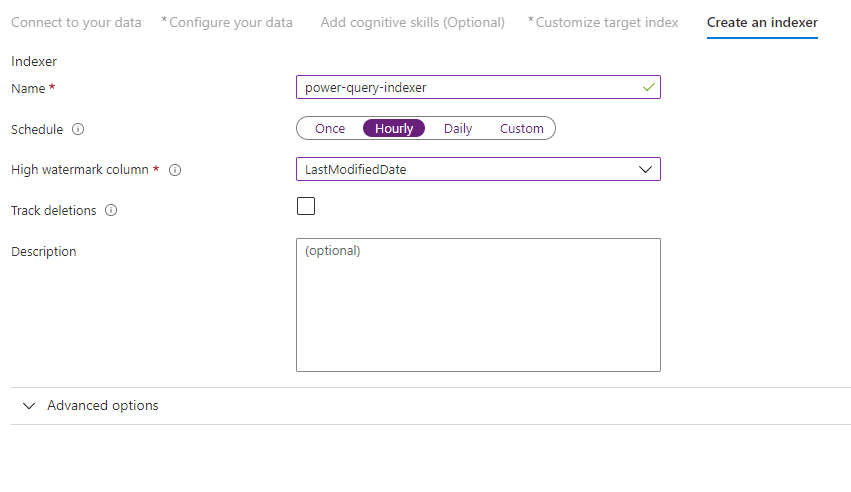
Po vyplnění této stránky vyberte Odeslat.
Zásady detekce změn vodních hladin
Tato zásada detekce změn spoléhá na sloupec "horní mez" zachycující verzi nebo čas poslední aktualizace řádku.
Požadavky
- Všechna vložení určují hodnotu sloupce.
- Všechny aktualizace položky také změní hodnotu sloupce.
- Hodnota tohoto sloupce se zvyšuje při každém vložení nebo aktualizaci.
Nepodporované názvy sloupců
Názvy polí v indexu služby Azure Cognitive Search musí splňovat určité požadavky. Jedním z těchto požadavků je, že některé znaky, jako je "/", nejsou povolené. Pokud název sloupce v databázi nesplňuje tyto požadavky, detekce schématu indexu nerozpozná sloupec jako platný název pole a tento sloupec se nezobrazí jako navrhované pole pro index. Za normálních okolností by použití mapování polí tento problém vyřešilo, ale mapování polí se na portálu nepodporuje.
Pokud chcete indexovat obsah ze sloupce v tabulce, který má nepodporovaný název pole, přejmenujte sloupec během fáze Transformace dat importu. Můžete například přejmenovat sloupec s názvem "Fakturační kód/PSČ" na "PSČ". Když sloupec přejmenujete, detekce schématu indexu ho rozpozná jako platný název pole a přidá ho jako návrh do definice indexu.
Další kroky
Tento článek vysvětluje, jak načíst data pomocí konektorů Power Query. Vzhledem k tomu, že tato funkce Preview už není dostupná, vysvětluje také, jak migrovat existující řešení do podporovaného scénáře.
Další informace o indexerech najdete v tématu Indexery ve službě Azure Cognitive Search.