Poznámka:
Přístup k této stránce vyžaduje autorizaci. Můžete se zkusit přihlásit nebo změnit adresáře.
Přístup k této stránce vyžaduje autorizaci. Můžete zkusit změnit adresáře.
Poznámka:
Azure AI Vyhledávač je k dispozici prostřednictvím portálu Azure, rozhraní REST API a Sady Azure SDK. Podporuje také Foundry IQ, spravovanou znalostní vrstvu, která transformuje podnikový obsah na opakovaně použitelné znalostní báze s podporou oprávnění pro agenty na portálu Microsoft Foundry.
Azure AI Vyhledávač může odesílat protokoly operací a metriky služeb do účtu Azure Storage, který se pak dá vizualizovat v Power BI. Tento článek vysvětluje postup a použití aplikace šablony Power BI k vizualizaci dat. Šablona obsahuje informace o dotazech, indexování, operacích a metrikách služeb.
Poznámka:
Šablona Power BI je aktuálně uvedená se starší verzí názvu produktu Azure Cognitive Search v AppSource a popiscích sestav v aplikaci.
Nastavení protokolování a instalace šablony
Povolte protokolování metrik a prostředků pro vyhledávací službu:
- Vytvořte nebo identifikujte existující účet služby Azure Storage, kde můžete archivovat protokoly.
- Na webu Azure Portal přejděte do vyhledávací služby.
- V části Monitorování vyberte Nastavení diagnostiky.
- Vyberte Přidat nastavení diagnostiky.
- Zkontrolujte Archiv do úložiště, zadejte informace o účtu úložiště a zkontrolujte OperationLogs a AllMetrics.
- Zvolte Uložit.
Po povolení protokolování se při používání vyhledávací služby vygenerují protokoly a metriky. Než se protokolované události zobrazí ve službě Azure Storage, může to trvat až hodinu. Vyhledejte kontejner insights-logs-operationlogs pro operace a kontejner insights-metrics-pt1m pro metriky. Zkontrolujte u účtu úložiště tyto kontejnery a ujistěte se, že máte data k vizualizaci.
Najděte šablonu aplikace Power BI na marketplace Power BI Apps a nainstalujte ji do nového pracovního prostoru nebo existujícího pracovního prostoru. Šablona je uvedená jako Azure Cognitive Search: Analýza protokolů a metrik.
Po instalaci šablony ji vyberte ze seznamu aplikací v Power BI.
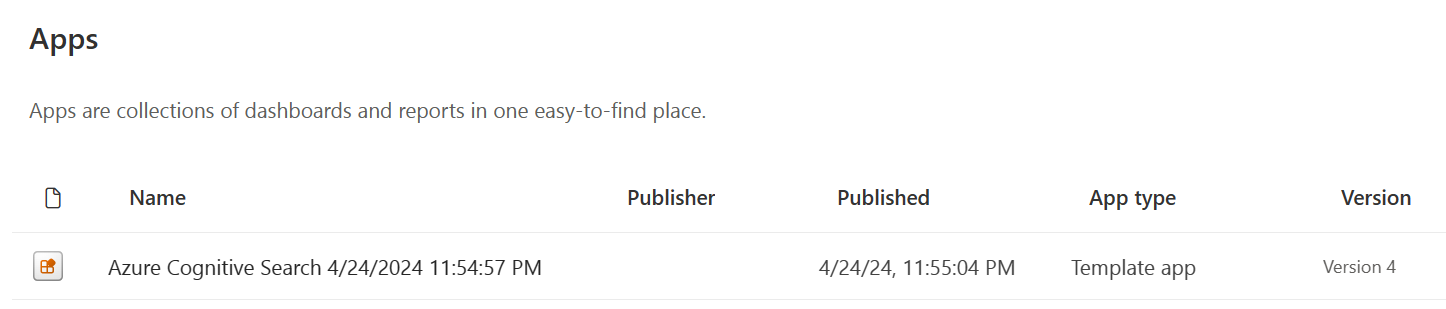
Vyberte Připojit data.

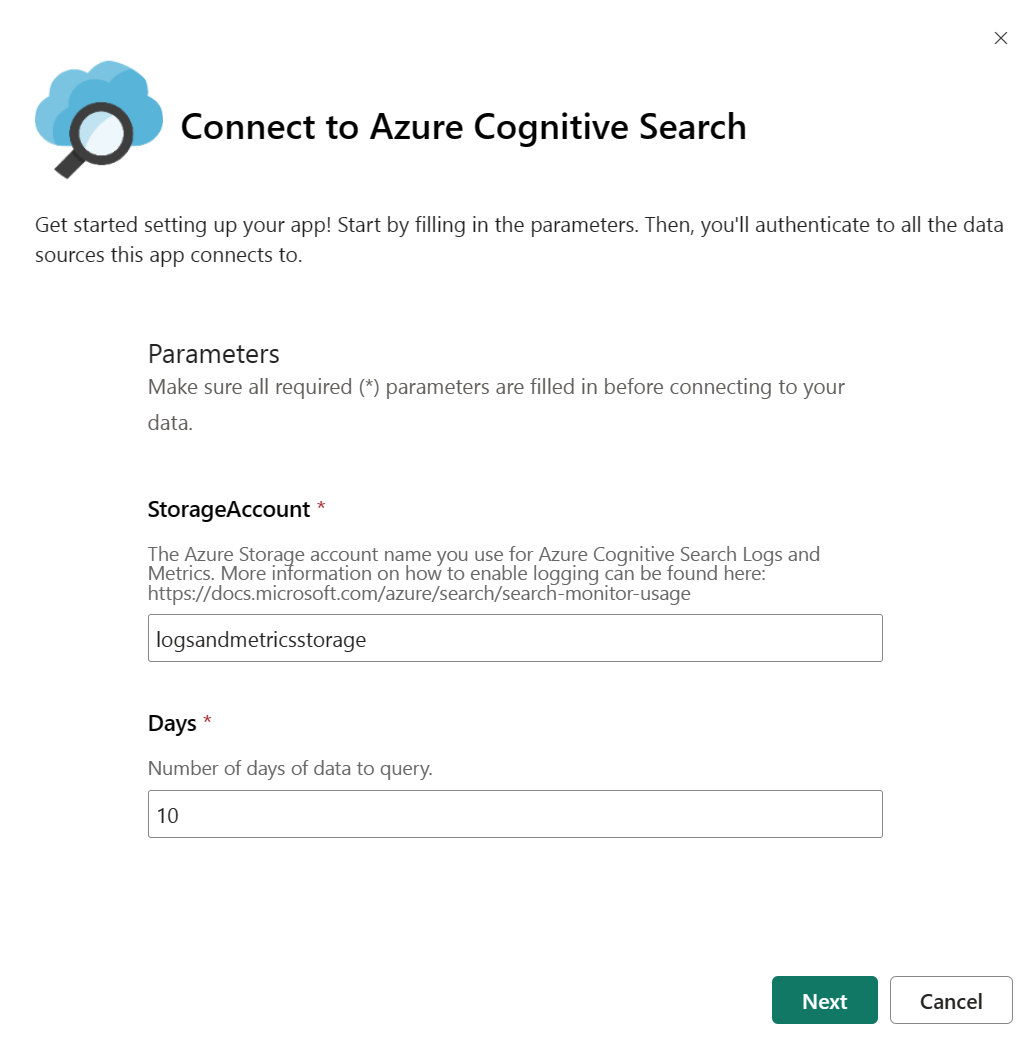
Zadejte název účtu úložiště, který obsahuje vaše protokoly a metriky. Ve výchozím nastavení aplikace sleduje data za posledních 10 dnů, ale tuto hodnotu je možné změnit pomocí parametru Days .
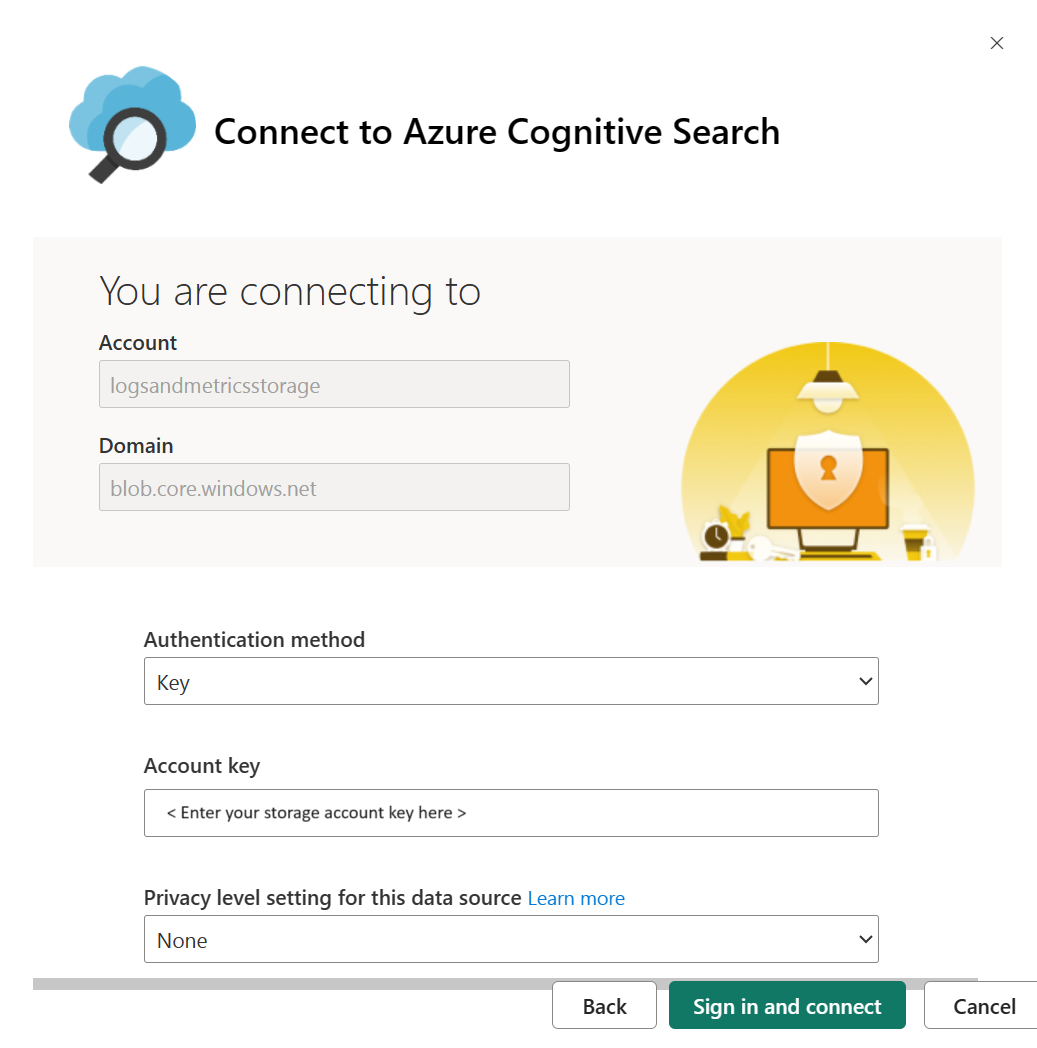
Jako metodu ověřování vyberte klíč a zadejte klíč účtu úložiště. Jako úroveň ochrany osobních údajů vyberte Žádné nebo Soukromé . Výběrem možnosti Přihlásit se zahájíte proces načítání.
Počkejte, až se data aktualizují. To může nějakou dobu trvat v závislosti na tom, kolik dat máte. Na základě následujícího indikátoru můžete zjistit, jestli se data stále aktualizují.

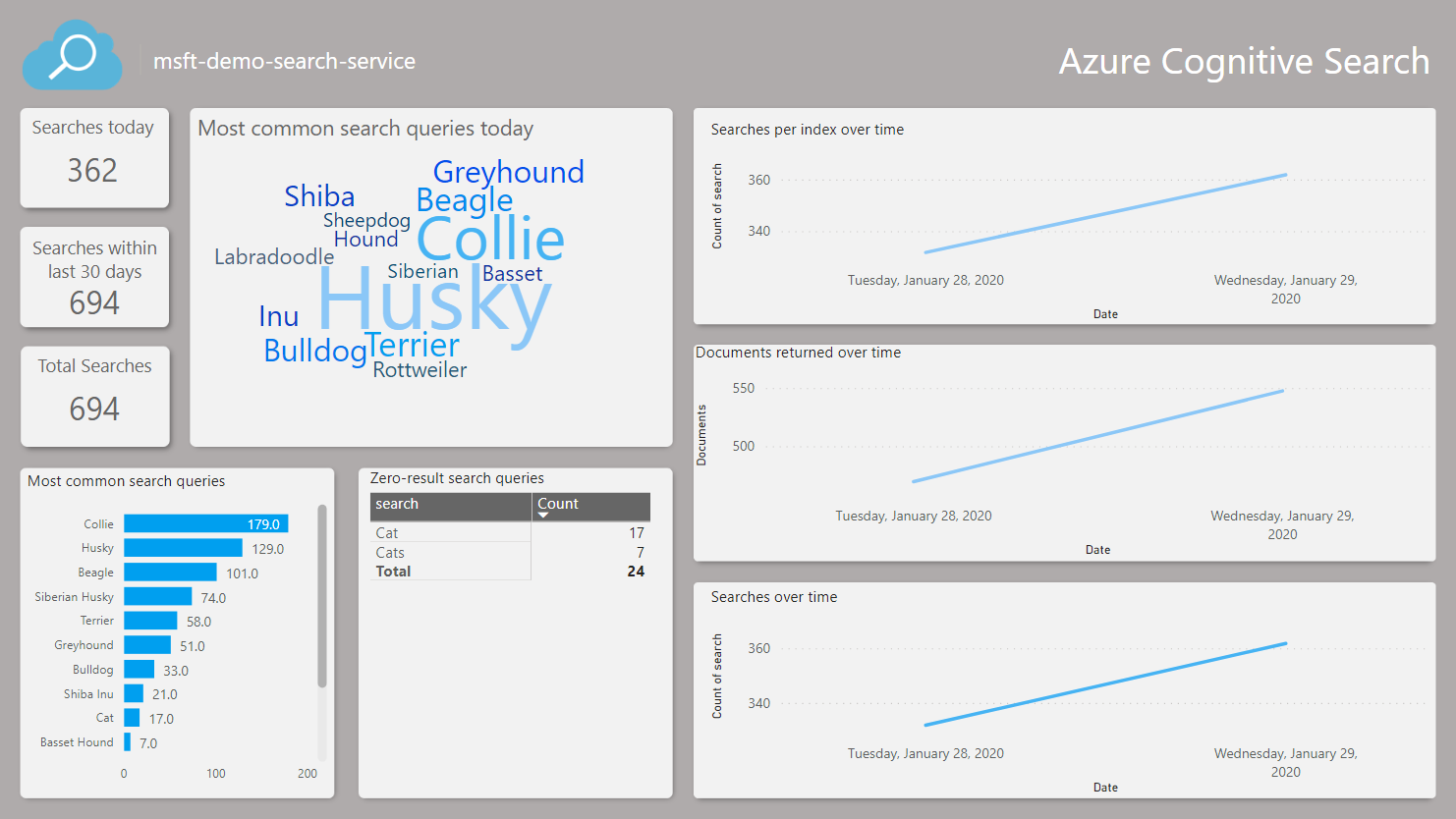
Vyberte sestavu Azure Cognitive Search (starší název sestavy) pro zobrazení sestavy.

Aktualizujte stránku po otevření sestavy tak, aby se otevřela s vašimi daty.
Úprava parametrů aplikace
Pokud chcete vizualizovat data z jiného účtu úložiště nebo změnit počet dnů, po které se mají data dotazovat, změňte parametry Days a StorageAccount podle těchto kroků.
Přejděte do aplikací Power BI, najděte svoji vyhledávací aplikaci a vyberte akci Upravit , abyste mohli pokračovat v pracovním prostoru.
V možnostech datové sady vyberte Nastavení .
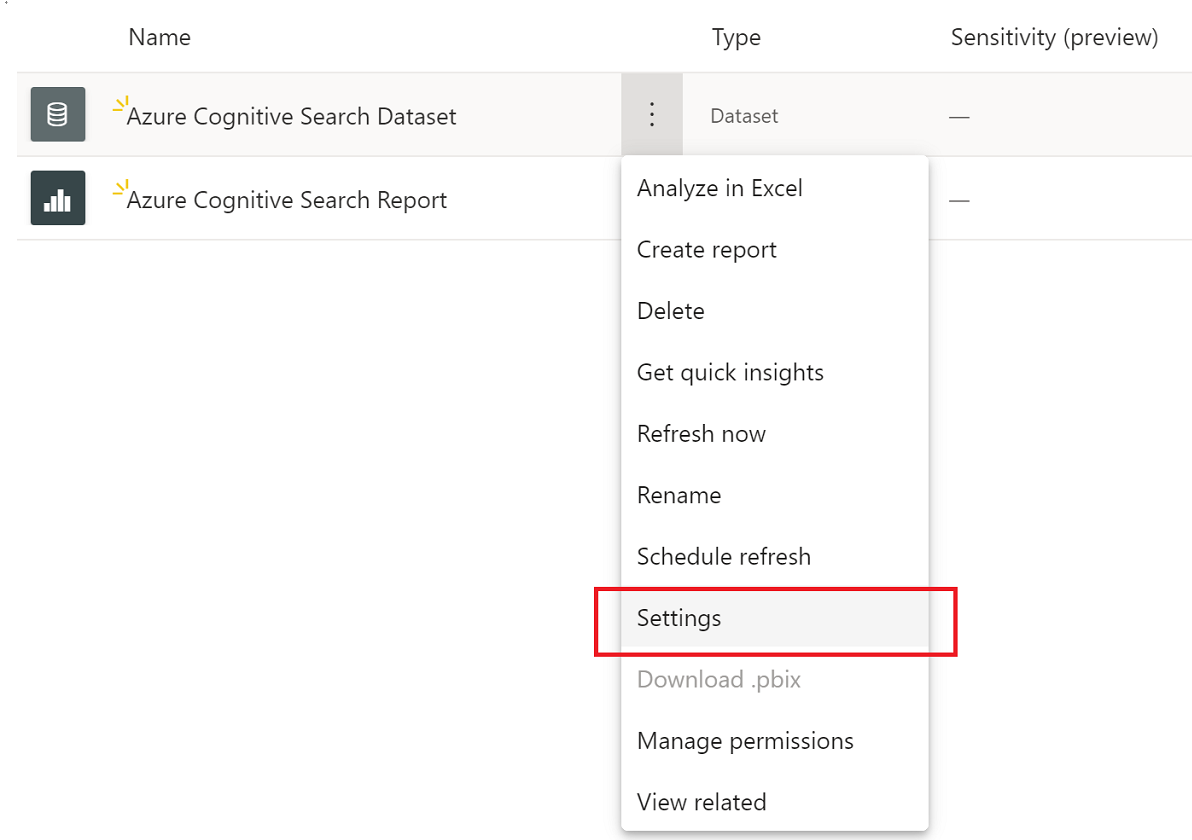
Na kartě Datové sady změňte hodnoty parametrů a vyberte Použít. Pokud dojde k problému s připojením, aktualizujte přihlašovací údaje ke zdroji dat na stejné stránce.
Přejděte zpět do pracovního prostoru a v možnostech datové sady vyberte Aktualizovat .
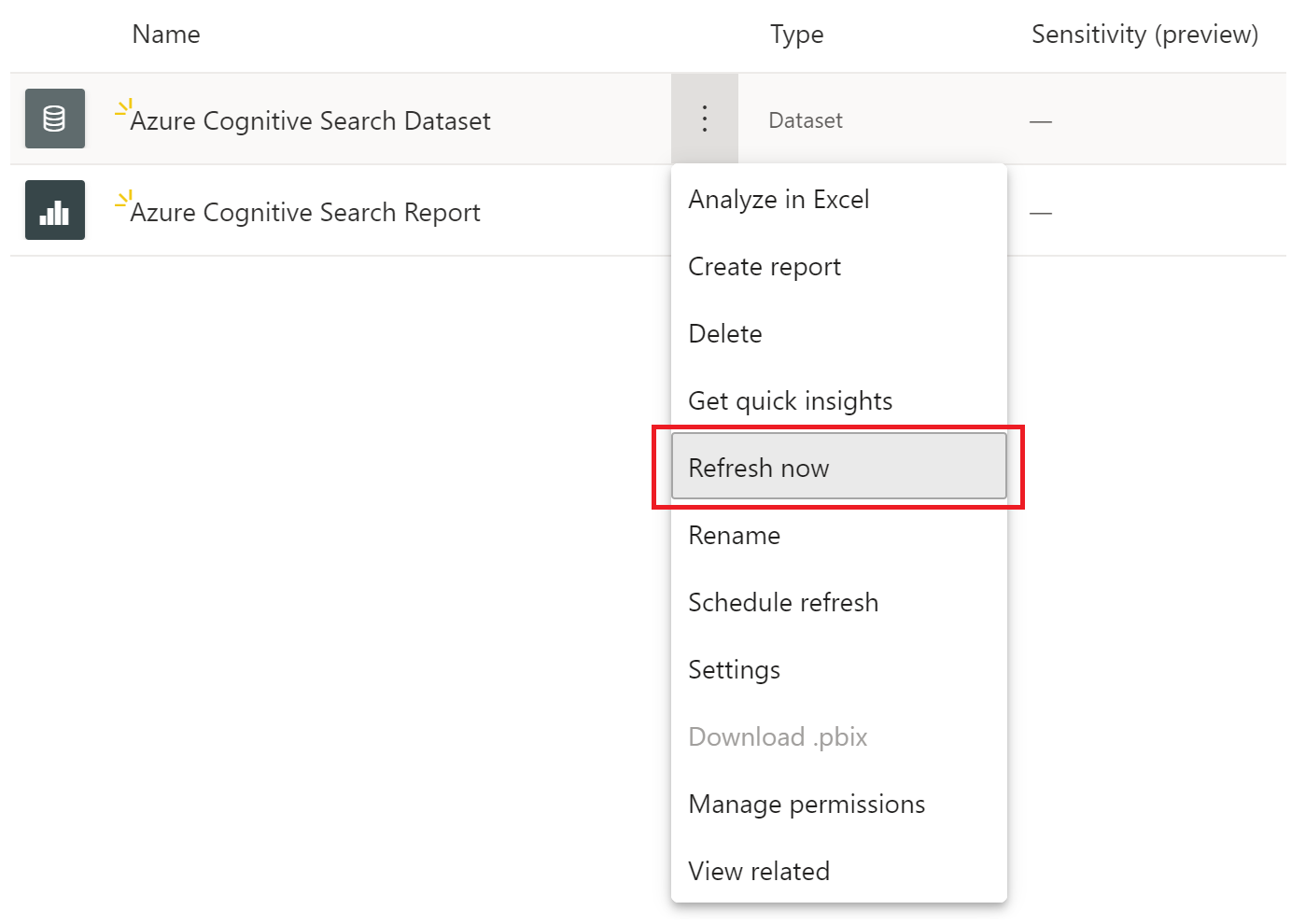
Otevřete sestavu a zobrazte aktualizovaná data. Abyste mohli zobrazit nejnovější data, možná budete muset sestavu aktualizovat.
Řešení potíží se zprávami
Pokud se vaše data nezobrazují, vyzkoušejte tyto kroky pro řešení potíží:
Otevřete sestavu a aktualizujte stránku, abyste měli jistotu, že si prohlížíte nejnovější data. V sestavě je možnost aktualizovat data. Výběrem této možnosti získáte nejnovější data.
Ujistěte se, že jste zadali správný název účtu úložiště a přístupový klíč. Název účtu úložiště by měl odpovídat účtu konfigurovanému s protokoly vyhledávací služby.
Ověřte, že váš účet úložiště obsahuje kontejnery insights-logs-operationlogs a insights-metrics-pt1m a že každý kontejner obsahuje data. Protokoly a metriky jsou vnořené do více úrovní složek.
Zkontrolujte, jestli se datová sada stále aktualizuje. Indikátor stavu aktualizace se zobrazí v kroku 8 výše. Pokud se stále aktualizuje, počkejte, až se dokončí, a pak otevřete a aktualizujte sestavu.