Poznámka:
Přístup k této stránce vyžaduje autorizaci. Můžete se zkusit přihlásit nebo změnit adresáře.
Přístup k této stránce vyžaduje autorizaci. Můžete zkusit změnit adresáře.
Poznámka:
Azure AI Vyhledávač je k dispozici prostřednictvím portálu Azure, rozhraní REST API a Sady Azure SDK. Podporuje také Foundry IQ, spravovanou znalostní vrstvu, která transformuje podnikový obsah na opakovaně použitelné znalostní báze s podporou oprávnění pro agenty na portálu Microsoft Foundry.
Poznámka:
Úložiště znalostí jsou sekundární úložiště, které existuje ve službě Azure Storage a obsahuje výstupy sad dovedností Azure AI Vyhledávač. Jsou oddělené od zdrojů znalostí a znalostních bází, které se používají při agenturním načítání.
V tomto článku se dozvíte, jak se připojit k úložišti znalostí a dotazovat se na ho pomocí Power Query v aplikaci Power BI Desktop. S šablonami můžete začít rychleji nebo můžete vytvořit vlastní řídicí panel úplně od začátku.
V Power BI nejlépe funguje úložiště znalostí skládající se z tabulek ve službě Azure Storage. Pokud tabulky obsahují projekce ze stejné sady dovedností a skupiny projekcí, můžete je snadno spojovat a vytvářet tak vizualizace tabulek zahrnující pole ze souvisejících tabulek.
Postupujte podle kroků v tomto článku pomocí ukázkových dat a úložiště znalostí, jak je vytvořeno v tomto rychlém průvodci startem REST.
Připojení ke službě Azure Storage
Spusťte Power BI Desktop a vyberte Získat data.
V možnosti Získat data vyberte Azure a pak vyberte Azure Table Storage.
Vyberte Připojit.
Jako název účtu nebo adresu URL zadejte název účtu Azure Storage (úplná adresa URL se vytvoří za vás).
Po zobrazení výzvy zadejte klíč účtu úložiště.
Nastavení tabulek
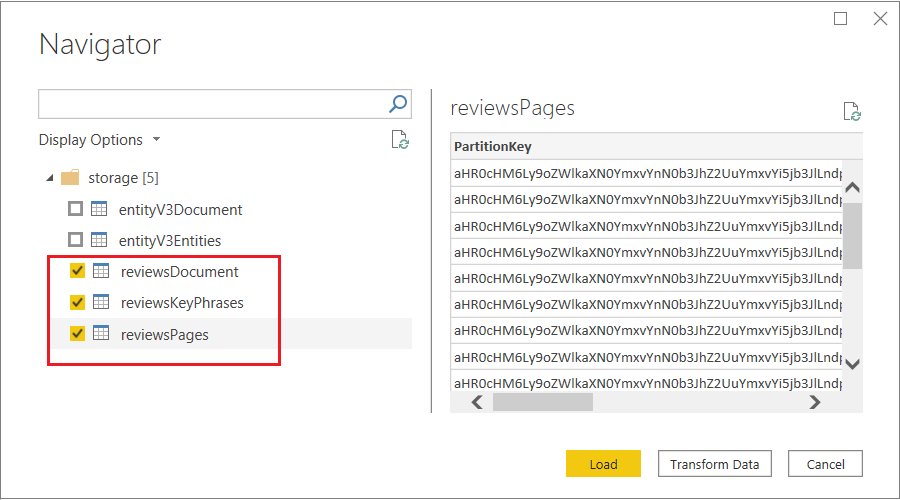
Zaškrtněte políčko vedle všech tabulek vytvořených ze stejné sady dovedností a pak vyberte Načíst.
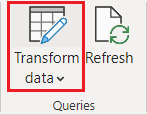
Na horním pásu karet vyberte Transformovat data, čímž se otevře editor Power Query.
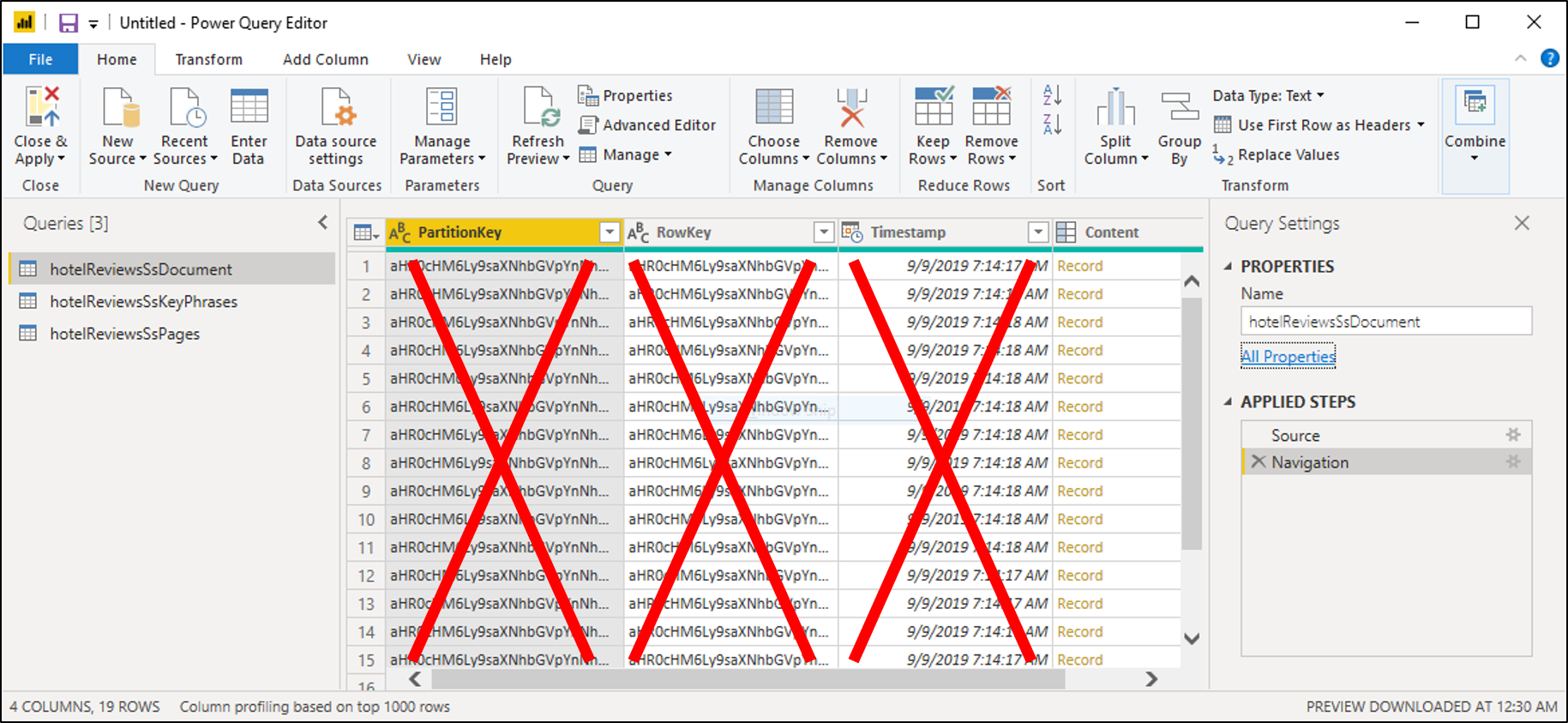
Otevřete hotelReviewsDocument a odeberte sloupce PartitionKey, RowKey a Timestamp . Tyto sloupce se používají pro relace mezi tabulkami ve službě Azure Table Storage. Power BI je nepotřebuje. Mělo by vám zbýt jeden sloupec s názvem "Obsah", který zobrazuje záznam v každém řádku.
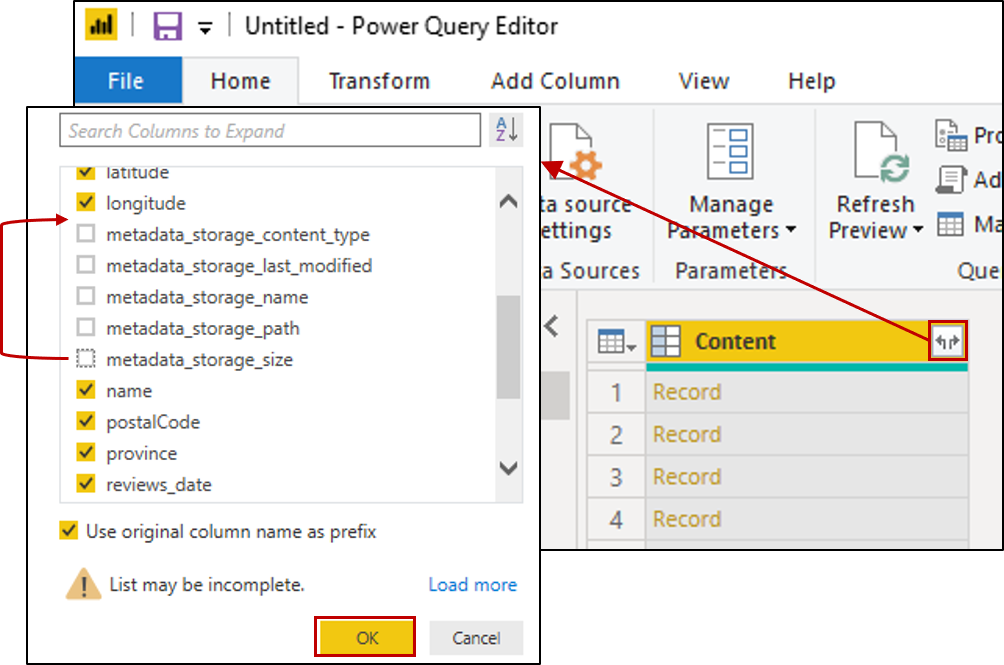
Výběrem ikony s protichůdnými šipkami v pravém horním rohu tabulky rozbalte obsah. Jakmile se zobrazí seznam sloupců, vyberte všechny sloupce. Vymažte sloupce začínající na metadatech. Chcete-li zahrnout vybrané sloupce, vyberte OK .
Změňte datový typ pro následující sloupce kliknutím na ikonu ABC-123 v levém horním rohu sloupce.
- Pro content.latitude a Content.longitude vyberte Desetinné číslo.
- U Content.reviews_date a Content.reviews_dateAdded vyberte Datum a čas.
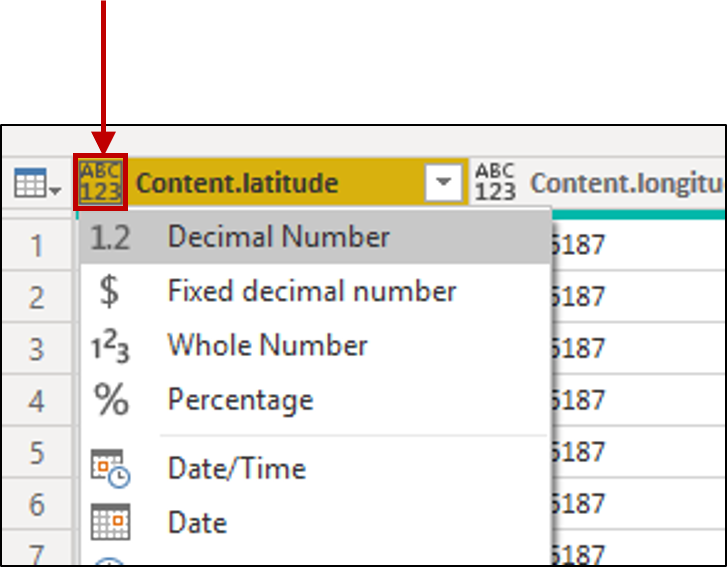
Otevřete hotelReviewsSsPages a opakujte kroky odstranění sloupce a rozbalte obsah a vyberte sloupce ze záznamů. Pro tuto tabulku nejsou provedeny žádné úpravy datového typu.
Otevřete hotelReviewsSsKeyPhrases a opakujte kroky odstranění sloupce a rozbalte obsah a vyberte sloupce ze záznamů. Pro tuto tabulku nejsou provedeny žádné úpravy datového typu.
Na panelu příkazů vyberte Zavřít a použít.
Kontrola relací mezi tabulkami
Vyberte dlaždici Model v levém podokně a ověřte, že Power BI zobrazuje relace mezi všemi třemi tabulkami.
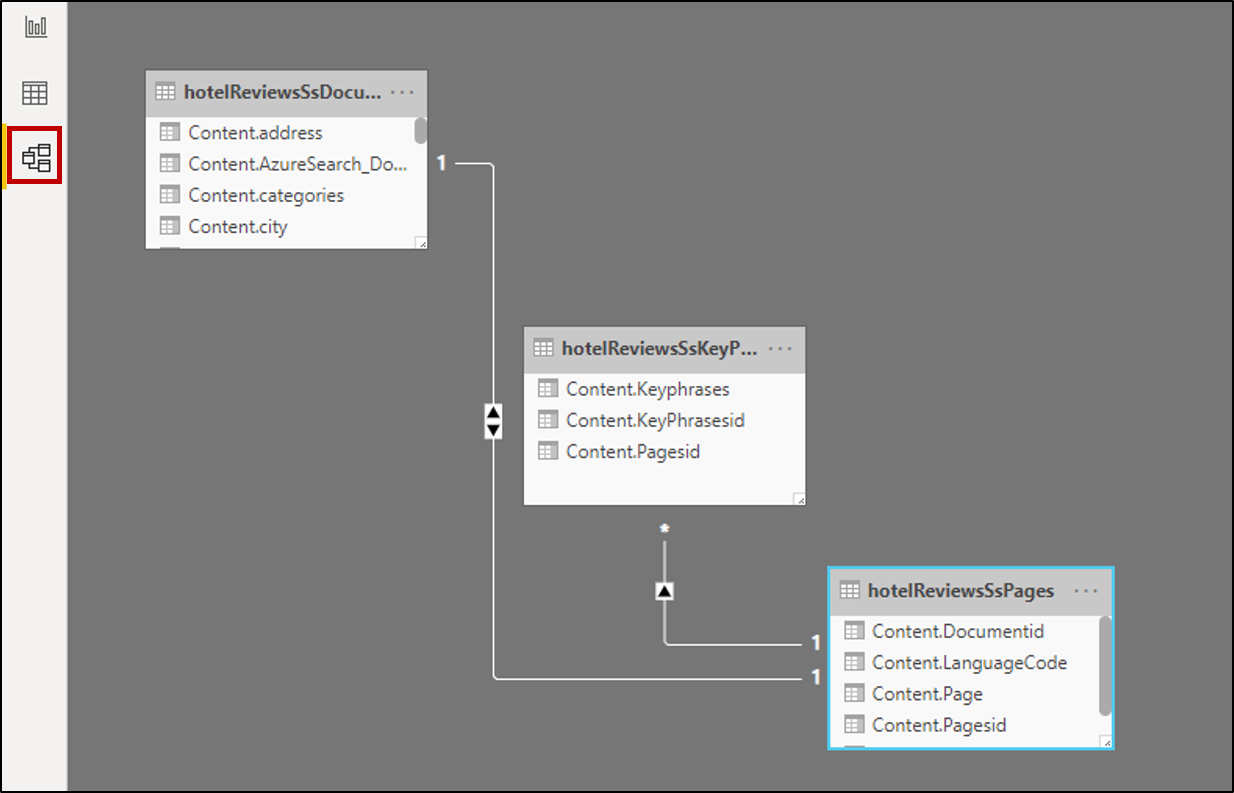
Poklikejte na každou relaci a ujistěte se, že směr křížového filtru je nastavený na Obousměrný. To umožňuje, aby se vizuály aktualizovaly při použití filtru.
Vytvořte sestavu
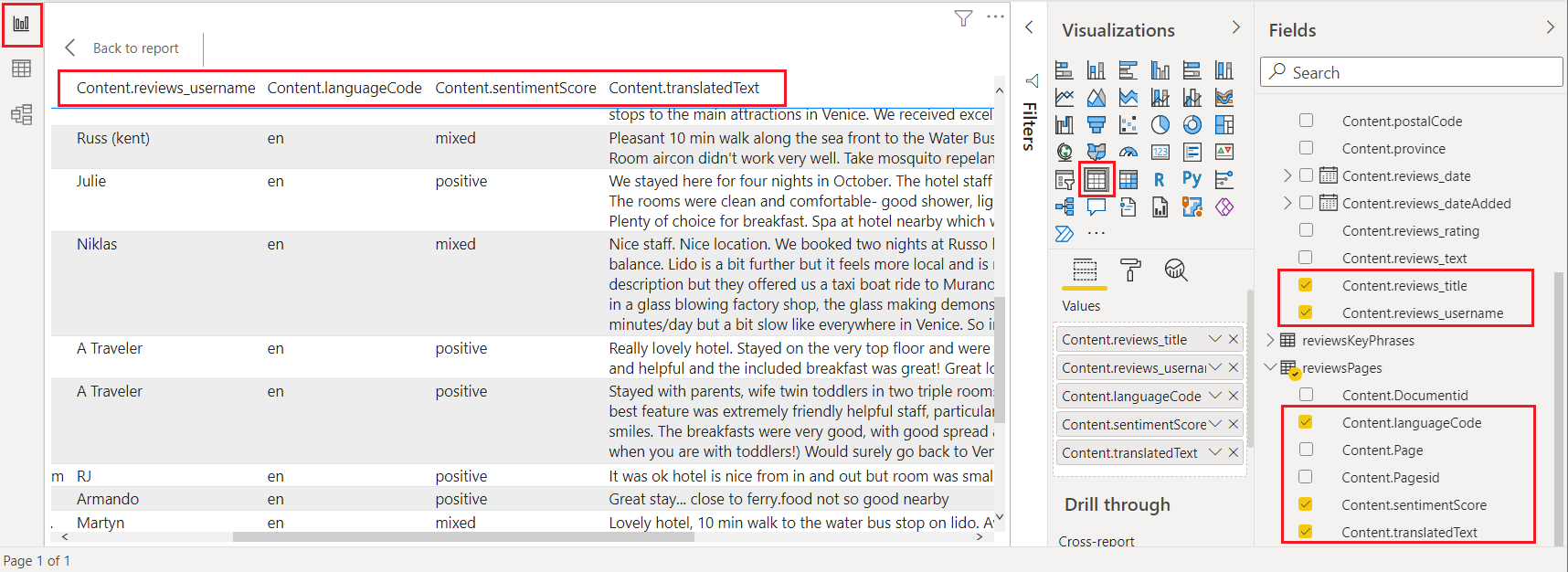
Vyberte panel Sestava v levém podokně a prozkoumejte data pomocí vizualizací. Pro textová pole jsou tabulky a karty užitečné vizualizace.
Vyberte pole z každé ze tří tabulek a vyplňte tabulku nebo kartu.
Úvod k videu
Ukázku použití Power BI s úložištěm znalostí najdete v následujícím videu.